

极域电子教室软件怎么安装-极域电子教室软件的安装步骤

以下是关于如何在电脑上安装极域电子教室软件的具体步骤:1. 下载并保存极域电子教室软件的安装包。2. 双击打开下载好的安装包,按照提示进行操作。3. 在弹出的窗口中选择“我接受许可协议”,然后点击下一步。4. 选择安装路径,一般建议默认即可,然后点击下一步。5. 等待安装完成,完成后会自动启动软件。以上就是在电脑上安装极域电子教室软件的具体步骤,希望能对你有所帮助。
1、首先,在ZOL下载下载极域电子教室软件包,解压,双击打开exe文件,进入程序;
2、进入软件安装向导界面,点击下一步;
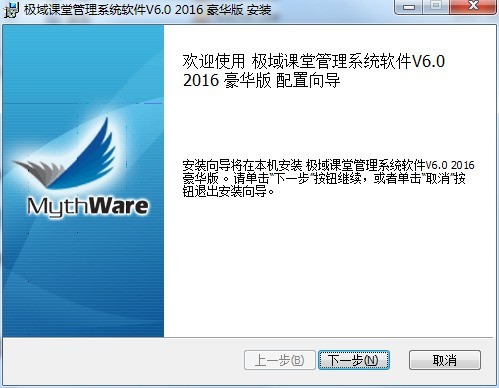
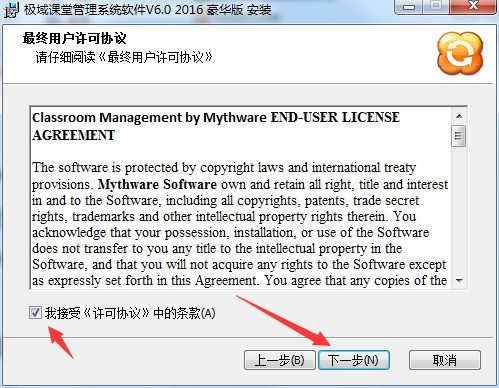
3、阅读许可协议,选择我接受,点击下一步;
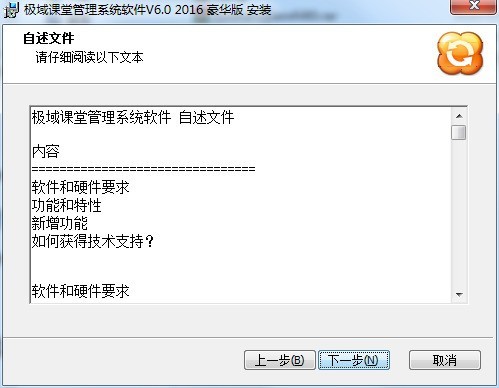
4、下面是软件的自述文件,点击下一步;
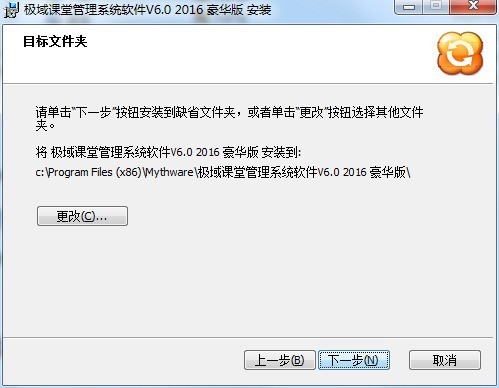
5、选择软件安装的位置,建议安装在D盘,点击下一步;
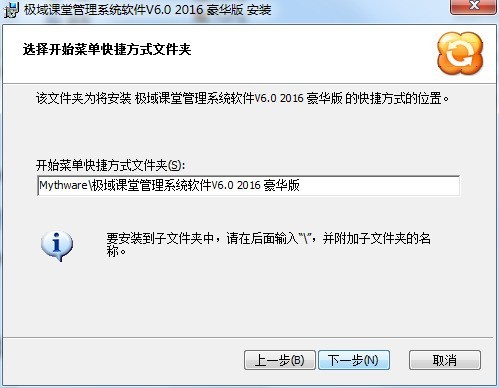
6、选择软件开始菜单文件夹,默认的文件夹“Mythware极域课堂管理系统软件V6.0 2016 豪华版”,点击下一步;
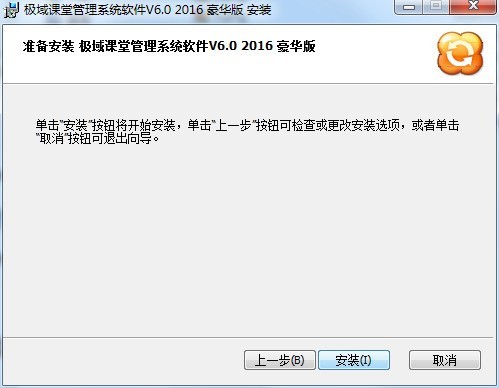
7、软件已经准备好了安装,点击安装;
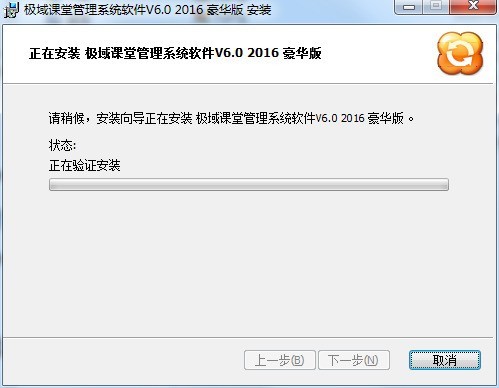
8、正在进行安装中,请耐心的等待。
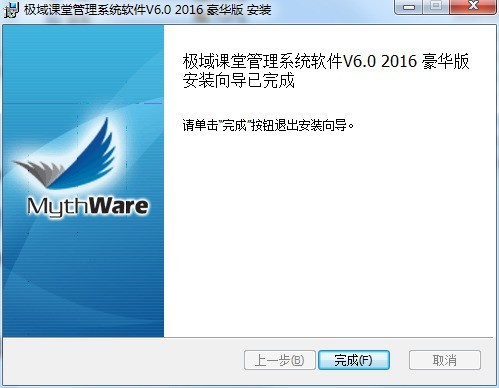
9、安装完成,点击完成即可。
以上就是小编分享的极域电子教室软件的安装步骤,还不会的朋友赶紧来学习一下哦。
文章标题:极域电子教室软件怎么安装-极域电子教室软件的安装步骤
文章链接://www.hpwebtech.com/jiqiao/91259.html
为给用户提供更多有价值信息,ZOL下载站整理发布,如果有侵权请联系删除,转载请保留出处。
相关软件推荐


其他类似技巧
- 2025-04-23 21:49:02极域课堂管理如何远程发消息?
- 2025-04-23 21:10:01极域课堂管理如何交文件?
- 2025-04-05 08:16:01极域电子教室查看密码方法
- 2025-04-05 07:34:01极域电子教室学生端怎么隐藏和显示悬浮窗
- 2025-04-04 20:18:01怎么极域电子教室
- 2025-04-04 19:25:01极域电子教室软件怎么下载 安装 方法 豪华版
- 2025-04-04 19:24:02一招清除极域电子教室学生端密码
- 2025-04-04 19:19:01如何强制关闭极域电子教室?
- 2025-04-04 16:49:01极域电子教室软件 2016解控教程 适合小白
- 2025-04-04 15:07:01如何卸载极域电子教室软件客户端
极域电子教室软件简介
极域电子教室 V6 2009 豪华版经过严格的软、硬件测试过程,全面支持Windows系列操作系统,包括 Windows 9X、Windows Me、Windows NT 4.0、Windows 2000 、Windows XP以及 Windows PXE 无盘工作站,支持跨网段校园网教学,对各种网卡、声卡及显卡都能体现良好的性能,不会出现任何不稳定迹象,是一套集易用性好、兼容... 详细介绍»


