

AE制作摄像机镜头拉近效果的详细步骤

对于初学者来说,掌握如何在Adobe After Effects中实现摄像机镜头拉近的效果是非常重要的。以下是详细的教程和步骤,希望能够帮助你快速入门并熟练运用这一技能。
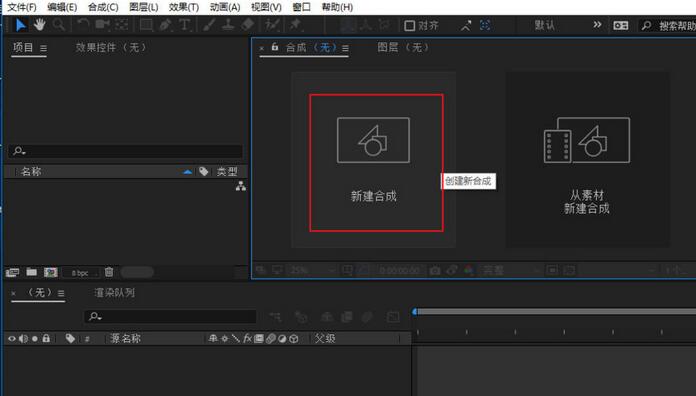
1、打开AE,【新建合成】。
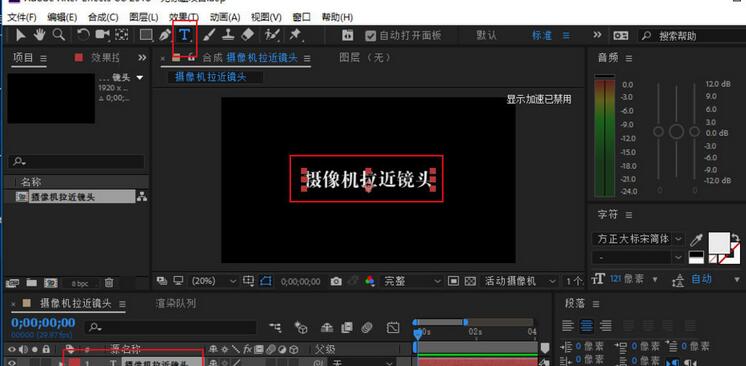
2、选择文字工具,创建文字层,输入几个文字。
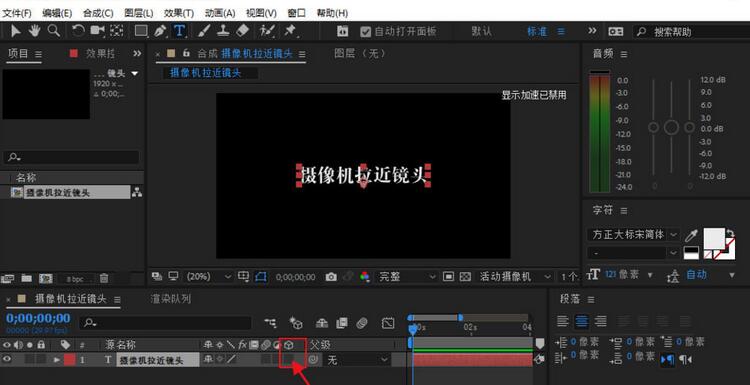
3、将文字层转换为3d层,点击3d图标即可。
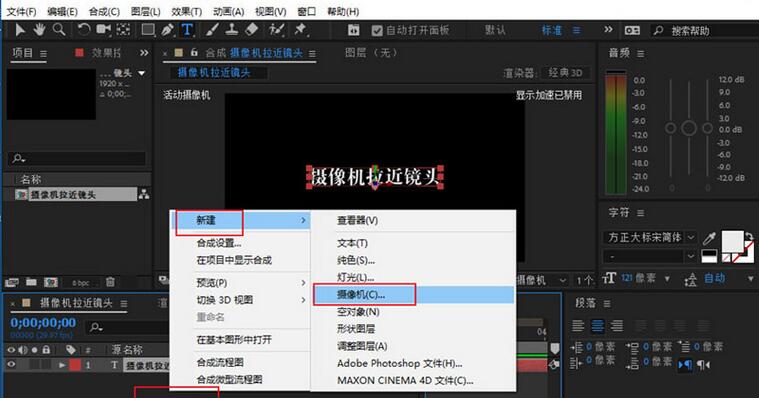
4、在图层面板空白区域右击,选择【新建】-【摄像机】。
5、设置摄像机的参数,任意即可,设置好点击【确定】。
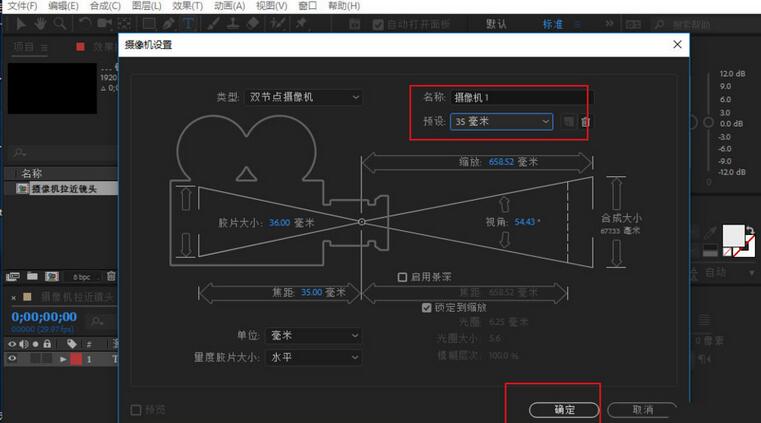
6、选择工具栏的【摄像机工具】,使用摄像机工具才能调整素材的镜头效果。
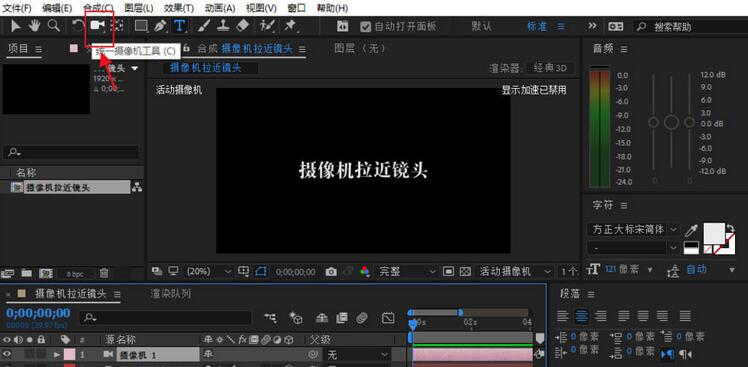
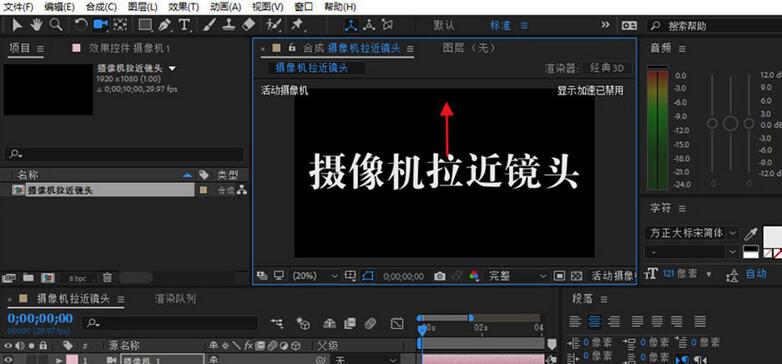
7、拉近镜头效果:只需要用鼠标右键点击视频预览窗口,向上移动鼠标。
8、当然右键只是预览拉近镜头效果,想要实现素材的拉近镜头效果还需要添加关键帧。按快捷键【P】键,调出【位置】选项,最后一个参数就是调整镜头远近的效果。
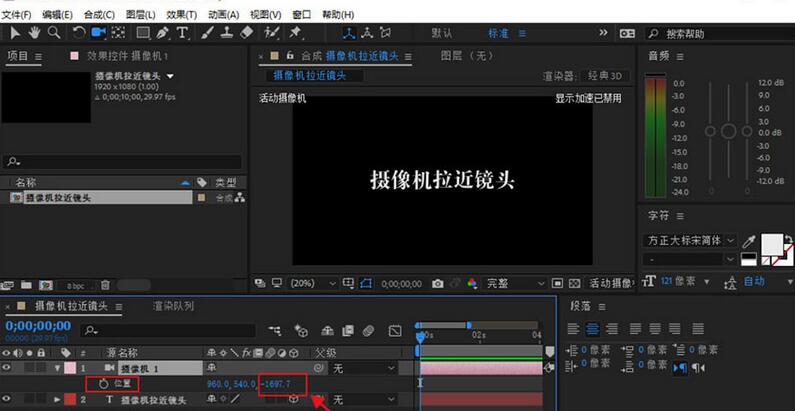
9、移动时间标线在起始位置,点击【关键帧图标】,这样添加了第一个关键帧。
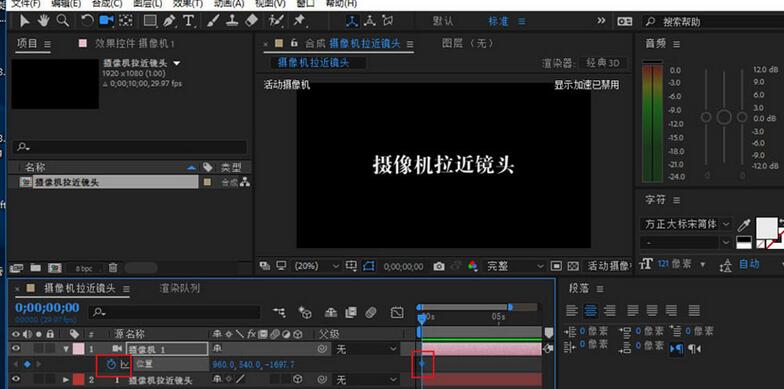
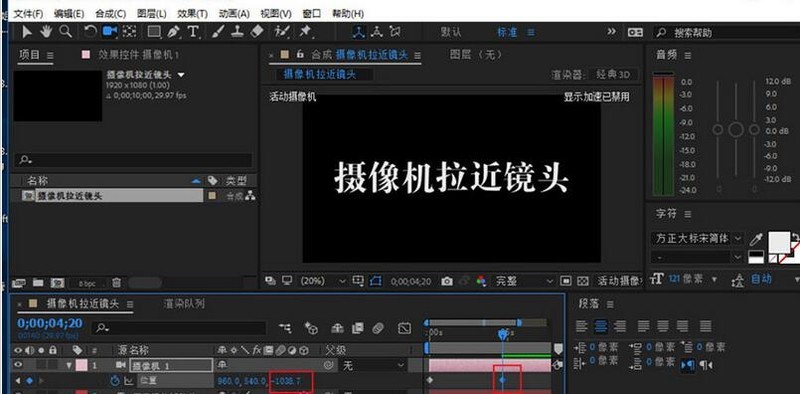
10、移动时间标线到素材的尾部,调整位置的最后一个参数(向右拖动参数),这样就添加了第二个关键帧,同时也实现了拉近镜头的效果。
以上这里为各位分享了AE制作摄像机镜头拉近效果的详细步骤。有需要的朋友赶快来看看本篇文章吧。
文章标题:AE制作摄像机镜头拉近效果的详细步骤
文章链接://www.hpwebtech.com/jiqiao/91856.html
为给用户提供更多有价值信息,ZOL下载站整理发布,如果有侵权请联系删除,转载请保留出处。
- 上一问:AE中效果控件使用操作详解
- 下一问:AE文件导出为PR格式的操作步骤讲解
相关软件推荐


其他类似技巧
- 2024-09-02 07:28:02多媒体软件有哪些好用 最新多媒体软件排行
- 2024-06-04 15:56:012024年推荐的Adobe After Effects软件比较分析
- 2024-06-04 15:50:012024年免费获得Adobe After Effects:专业级别的可能性
- 2024-06-04 15:46:022024年推荐的Adobe After Effects软件介绍
- 2024-06-04 15:41:012024年探索Adobe After Effects:一款强大的视频编辑工具
- 2024-02-11 09:09:15Adobe After Effects视频如何剪辑?Adobe After Effects视频剪辑方法
- 2024-02-11 09:09:15如何制作Adobe After Effects文字逐行效果?Adobe After Effects文字逐行效果制作教程
- 2024-02-11 09:09:12ae如何插入新视频?AE视频套视频教程
- 2024-01-09 13:42:00AE使用修整路径制作线条动画的操作教程
- 2024-01-09 13:41:53AE文件导出为PR格式的操作步骤讲解
Adobe After Effects CC软件简介
After Effects CC是非常高端的视频特效处理软件,像钢铁侠、幽灵骑士、加勒比海盗、绿灯侠等大片都使用After Effects制作各种特效。After Effects CC使用技能也似乎成为影视后期编辑人员必备的技能之一。同时,Adobe After Effects CC也是Adobe公司首次直接内置官方简体中文语言,安装即中文。可以看得到Adobe开始对中... 详细介绍»


