

135微信编辑器为图片直接添加边框的具体流程介绍

软件分类:微信营销大小:29.3 MB时间:2023-10-18
软件介绍:96微信编辑器是一款微信公众平台文章编辑工具,很多微信公众平台的拥有者们经常会发一些图文结合的文章来吸引粉丝的关注,zol提供96微信编辑器官方下载。
学会如何在135微信编辑器中给图片加边框?下面就为你详细讲解具体步骤。
首先我们登录135微信编辑器,在编辑器中点击上传图片,选择一张图片。点击上传。
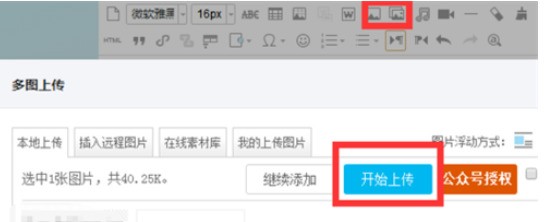
然后我们在编辑器中上传了这张图片后,点击该图片,会出现一个图片编辑选项,选择编辑。
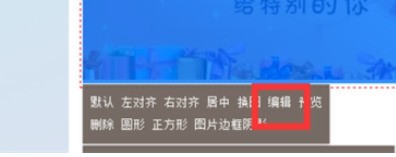
接着我们在你选择编辑这个选项之后,会出现一个图片编辑器,就跟线上P图一样。
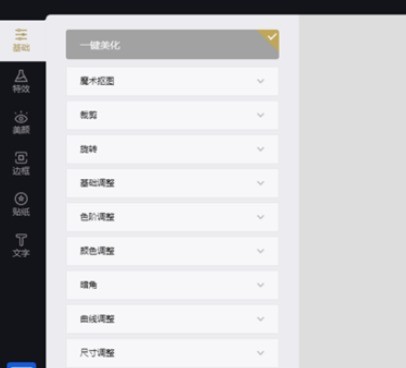
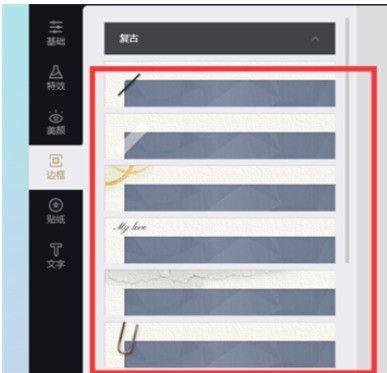
这时点击最右边的边框,里面有各种边框风格供你选择。
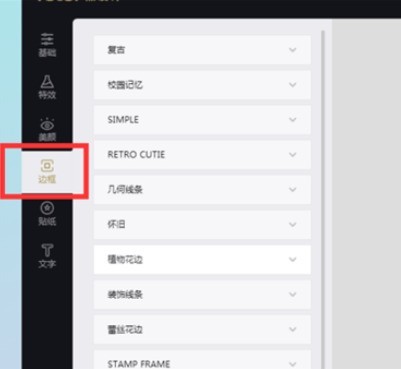
比如我选择复古的主题,里面有各种复古的边框,我选择了一种复古边框,点击应用。
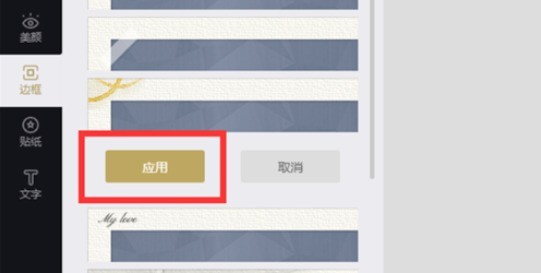
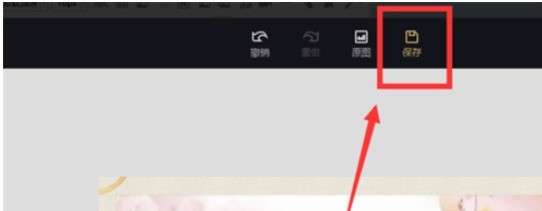
应用了这种复古边框,右边的预览图会显现出加了边框的效果。最后我们点击右上角的保存就行了。
相信你们看完了上文讲解的135微信编辑器为图片直接添加边框的具体流程介绍,你们是不是都学会了呀!
文章标题:135微信编辑器为图片直接添加边框的具体流程介绍
文章链接://www.hpwebtech.com/jiqiao/92016.html
为给用户提供更多有价值信息,ZOL下载站整理发布,如果有侵权请联系删除,转载请保留出处。


其他类似技巧
- 2025-01-03 20:16:01网络营销软件有哪些 最新网络营销软件排行
- 2024-11-11 15:53:01微信营销软件大全 最热微信营销软件推荐
- 2024-06-03 12:07:012024年探索微信编辑器软件:五款热门产品介绍
- 2024-06-01 10:03:022024年免费自媒体工具软件:选哪个好?
- 2024-06-01 09:49:012024年探究自媒体工具软件的创新与应用
- 2024-06-01 09:44:012024年自媒体利器:免费且受欢迎的工具推荐
- 2024-04-26 13:58:112024年网络营销必备:免费软件排行榜
- 2024-01-09 13:38:1396微信编辑器中使用滑动样式的详细操作步骤
- 2024-01-09 13:38:1396微信编辑器中添加封面图以及公众号封面图的详细操作流程
- 2024-01-09 13:38:1396微信编辑器出现文章排版混乱的详细原因介绍
96微信编辑器软件简介
96微信编辑器是一款微信公众平台文章编辑工具,很多微信公众平台的拥有者们经常会发一些图文结合的文章来吸引粉丝的关注,不过这类的文章如果排版不好看就很难让人感兴趣。这里给大家推荐的这款96微信编辑器可以帮你免费编排图文,让你的文章能有更多的人喜欢。软件特性1、快捷键:F1(ctrl+C)复制,F2(ctrl+v)粘贴,F3(ctrl... 详细介绍»


