

谷歌浏览器(Google Chrome)中清除浏览记录的详细操作方法

软件分类:浏览器大小:未知时间:2026-03-19
软件介绍:谷歌浏览器是Google公司开发的网页浏览器。谷歌浏览器基于其他开放原始码软件所撰写,包括WebKit和Mozilla,目标是提升稳定性、速度和安全性,zol提供谷歌浏览器下载。
如何清除Google Chrome中的浏览记录?本教程提供了详细的步骤说明。
我们需要先打开谷歌浏览器(Google Chrome)软件
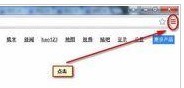
然后我们点击浏览器右上角三条横线的设置按键
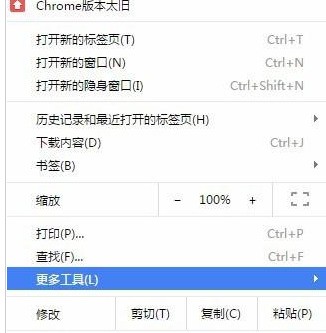
接着我们在弹出的菜单栏中选择“更多工具”选项
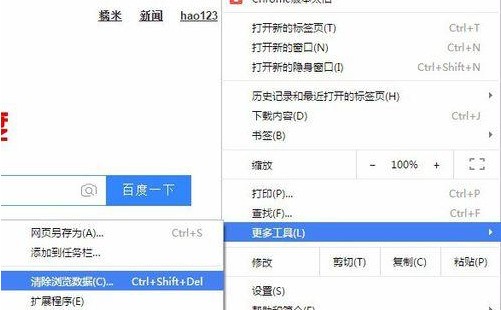
这时在弹出的二级菜单继续选择“清除浏览数据”选项
然后显示清除浏览数据窗口,窗口左边的多项选择可以勾选想要清除的数据项
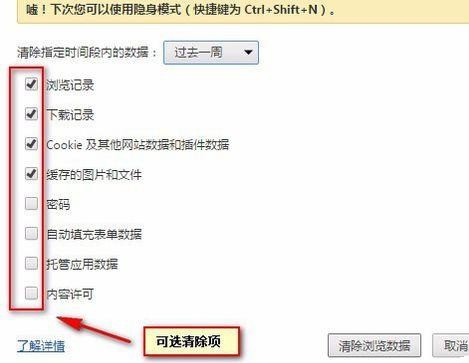
若是要清空所有浏览数据,可以在下拉栏中指定清除多少时间段内的数据,选择最下面的一项即为清除全部数据
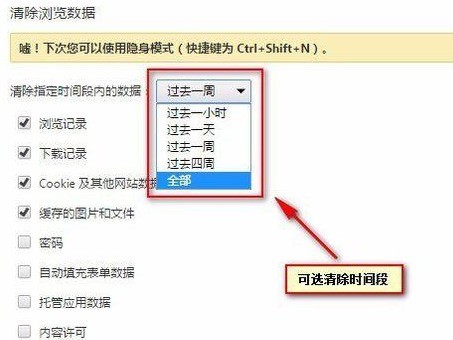
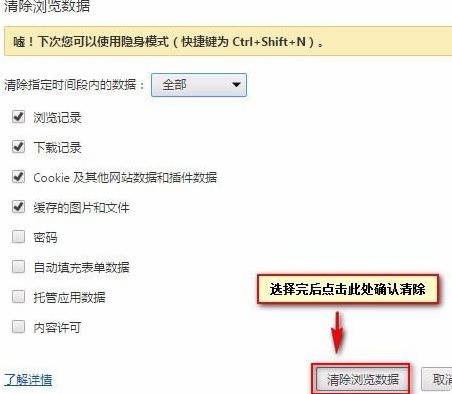
最后我们清除条件选择完毕后,点击“清除浏览数据”按键,浏览器会自动根据清除条件完成清除
看完了上文为你们呈现的谷歌浏览器(Google Chrome)中清除浏览记录的详细操作方法,你们是不是都学会了呀!
文章标题:谷歌浏览器(Google Chrome)中清除浏览记录的详细操作方法
文章链接://www.hpwebtech.com/jiqiao/92065.html
为给用户提供更多有价值信息,ZOL下载站整理发布,如果有侵权请联系删除,转载请保留出处。
相关软件推荐


其他类似技巧
- 2025-04-24 13:52:02手动清除GoogleChrome浏览记录
- 2025-04-24 13:03:01googlechrome怎么设置显示主页按钮?
- 2025-04-24 12:34:01Chrome浏览器下的页面打印设置
- 2025-04-24 10:51:01GoogleChrome如何更改下载文件的路径
- 2025-04-24 09:59:02GoogleChorme浏览器启动首选页面设置
- 2025-04-24 08:04:02GoogleChrome怎么查看版本号?
- 2025-04-23 22:29:01googlechrome如何改成中文?
- 2025-04-23 21:01:01GoogleChrome怎么删除历史记录?
- 2025-04-23 20:33:01googlechrome怎么设置初始页面?
- 2025-04-23 19:18:01如何使用GoogleChrome的无痕模式
GoogleChrome浏览器软件简介
谷歌浏览器是一款快速、安全且免费的网络浏览器,能很好地满足新型网站对浏览器的要求,Chrome谷歌浏览器可让您更快速、轻松且安全地使用网络。Google Chrome浏览器设计超级简洁,使用起来更加方便。软件特性:地址栏搜索在谷歌浏览器地址栏汇总,可以执行搜索、计算、翻译和查询天气信息等操作,同时不需要离开地址栏,只要... 详细介绍»


