

teamviewer设置IP地址远程访问的具体操作方法

软件分类:远程控制大小:未知时间:2026-03-19
软件介绍:TeamViewer是一款能穿透公司内部局域网等各种防火墙的远程控制软件,只需要输入你的伙伴的 ID 到 TeamViewer,然后就会立即建立起连接。zol提供TeamViewer官方最新下载。
TeamViewer用户可能对如何通过IP地址进行远程访问感到困惑。本教程将详细介绍具体的操作步骤。
首先我们在电脑上找到TeamViewer,点击打开。如图
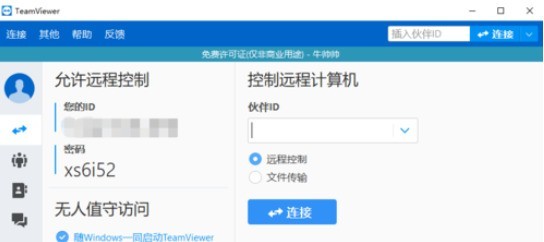
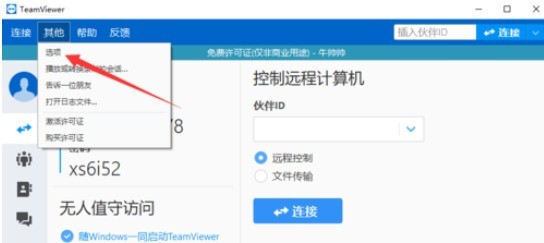
然后我们进入主界面后,我们点击“其它”菜单,在弹出的子项中我们点击“选项”。
接着我们在TeamViewer选项窗口中,默认就是常规界面,我们可以看到有一个“呼入的LAN连接”。
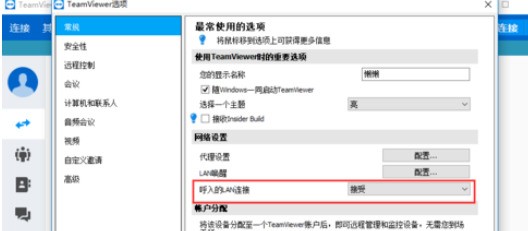
默认选择的是取消激活,在这里我们选择接受。如图
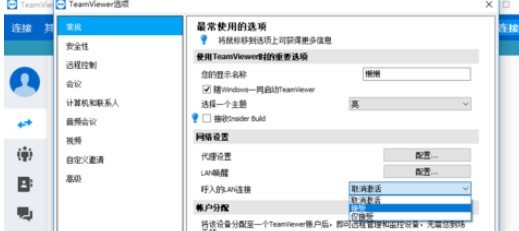
这时只要在同一个局域网,并且双方电脑上都有TeamViewer工具,我们就可以输入IP地址, 点击连接。
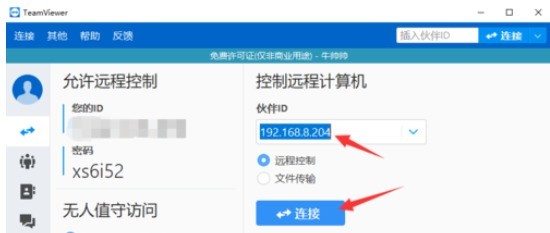
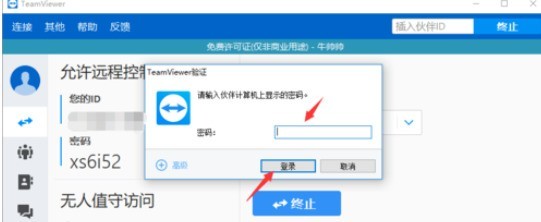
然后对方将密码告诉你,输入后就可以远程操作对方电脑啦!
按照上文为大伙描述的teamviewer设置IP地址远程访问的具体操作方法,伙伴们应该都学会了吧!
文章标题:teamviewer设置IP地址远程访问的具体操作方法
文章链接://www.hpwebtech.com/jiqiao/92075.html
为给用户提供更多有价值信息,ZOL下载站整理发布,如果有侵权请联系删除,转载请保留出处。


其他类似技巧
- 2024-06-09 15:21:022024年TeamViewer软件下载量增长趋势分析
- 2024-04-28 15:32:182024年免费安全防护软件:哪一款受欢迎
- 2024-03-29 10:47:41teamviewer修改高级设置的具体操作教程
- 2024-03-28 11:03:49teamviewer中工具栏查看菜单的方法步骤
- 2024-03-28 11:03:49teamviewer中IP地址远程访问的方法步骤
- 2024-03-28 11:03:49teamviewer在面板中和伙伴聊天的具体方法
- 2024-03-28 11:03:49teamviewer对远程控制进行更改的方法步骤
- 2024-03-28 11:03:49teamviewer中进行面板管理会话的操作流程
- 2024-03-28 11:03:44Teamviewer黑屏功能使用操作方法
- 2024-03-27 13:34:13Teamviewer黑屏功能使用教程分享
TeamViewer软件简介
TeamViewer是一个在任何防火墙和NAT代理的后台用于远程控制,桌面共享和文件传输的简单且快速的解决方案。为了连接到另一台计算机,只需要在两台计算机上同时运行 TeamViewer 即可而不需要进行一个安装的过程。该软件第一次启动在两台计算机上自动生成伙伴 ID。只需要输入你的伙伴的 ID 到 TeamViewer,然后就会立即建... 详细介绍»


