

谷歌浏览器(Google Chrome)出现网页没声音的详细处理步骤

如何解决谷歌浏览器中网页没有声音的问题?以下是一份详细的解决方案。1. 检查音量设置:确保您的设备音量未被静音或调至最低。2. 确认媒体权限:检查您是否给予了网站播放音频的权限。在Chrome地址栏输入“chrome://settings/content/sound”,然后点击管理网站数据并找到相关网站以授予其播放音频的权限。3. 更新Google Chrome:如果以上方法无效,请尝试更新到最新版本的Chrome浏览器。4. 清除缓存和Cookie:有时,旧的缓存文件可能会导致问题。清除它们可能有助于解决问题。打开Chrome菜单>更多工具>清除浏览数据,并选择时间范围和要删除的数据类型(包括Cookies和其他站点数据)。5. 卸载并重新安装Chrome:如果所有其他方法都失败了,您可以考虑卸载并重新安装Chrome浏览器。请注意备份任何重要的书签、密码等信息。希望这些步骤能帮助您解决谷歌浏览器中的网页无声音问题!
我们需要先点击桌面右下角的扬声器图标;
然后我们点击“合成音(X)”;
这时发现Google Chrome竟然被静音了;
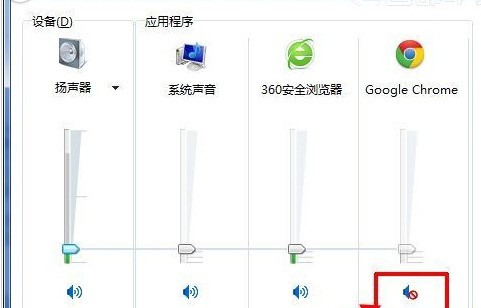
再点击“静音图标”按钮,再次使用Chrome播放音乐,就正常了!
有朋友说,这个办法不管用,点击了“静音图标”按钮后,一秒钟后就又自动静音了。
我找了一下,发现竟然是chrome的一个叫“快捷工具”插件的问题,它有一个页面静音功能。
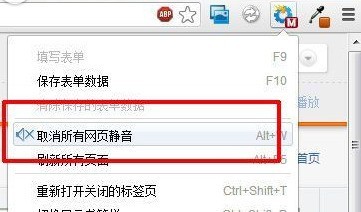
可能是无意中按了alt+w的组合键,让Chrome浏览器静音了。点击后开启就正常了!
按照上文描述的谷歌浏览器(Google Chrome)出现网页没声音的详细处理步骤,你们是不是都明白了呀!
文章标题:谷歌浏览器(Google Chrome)出现网页没声音的详细处理步骤
文章链接://www.hpwebtech.com/jiqiao/92077.html
为给用户提供更多有价值信息,ZOL下载站整理发布,如果有侵权请联系删除,转载请保留出处。


其他类似技巧
- 2025-04-24 13:52:02手动清除GoogleChrome浏览记录
- 2025-04-24 13:03:01googlechrome怎么设置显示主页按钮?
- 2025-04-24 12:34:01Chrome浏览器下的页面打印设置
- 2025-04-24 10:51:01GoogleChrome如何更改下载文件的路径
- 2025-04-24 09:59:02GoogleChorme浏览器启动首选页面设置
- 2025-04-24 08:04:02GoogleChrome怎么查看版本号?
- 2025-04-23 22:29:01googlechrome如何改成中文?
- 2025-04-23 21:01:01GoogleChrome怎么删除历史记录?
- 2025-04-23 20:33:01googlechrome怎么设置初始页面?
- 2025-04-23 19:18:01如何使用GoogleChrome的无痕模式
GoogleChrome浏览器软件简介
谷歌浏览器是一款快速、安全且免费的网络浏览器,能很好地满足新型网站对浏览器的要求,Chrome谷歌浏览器可让您更快速、轻松且安全地使用网络。Google Chrome浏览器设计超级简洁,使用起来更加方便。软件特性:地址栏搜索在谷歌浏览器地址栏汇总,可以执行搜索、计算、翻译和查询天气信息等操作,同时不需要离开地址栏,只要... 详细介绍»


