

按键精灵中设置自动输入文字的详细方法介绍

本文将详细介绍如何在按键精灵中设置自动输入文字。如果你是初次尝试此功能,可能会感到困惑。不要担心,我们将一步步引导你完成操作。首先,在你的电脑上打开按键精灵软件。然后点击“新建脚本”按钮,开始创建一个新的脚本文件。接下来,我们需要定义一些键盘快捷键和要输入的文字。你可以通过点击工具栏上的“添加热键”按钮来实现这一点。选择一个你喜欢并且容易记住的组合键作为触发器。一旦选择了热键,就可以开始编写命令了。在脚本窗口中,输入“Send {文本}”(注意:这里的{文本}应替换为你想要输入的实际文字)。按下回车键保存更改,并预览一下效果。如果一切正常,你应该能在屏幕上看到你刚刚输入的文字。这意味着我们的设置已经成功实现了自动化输入的功能。最后一步就是测试这个新脚本是否能够按照预期工作。回到主界面,按下一个之前设定好的热键,看看它是否会自动输入指定的文字。以上就是在按键精灵中设置自动输入文字的具体步骤。希望对你有所帮助!
方法一
我们在编写前要注意首先要将鼠标的光标放在输入框中,你可以在启动脚本前就将光标移动到输入框中
先打开按键精灵,新建一个空白脚本,这个方法要配合输入法,使用于字数较少的输入,例如你要输入文字“你好”,在输入法中,按下【n】、【h】和空格键就可以输入你好,所以在编写时
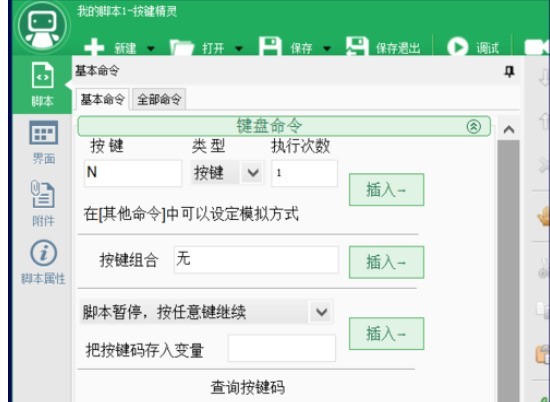
然后插入按键“N”和“H”
接着我们再插入按键“space”
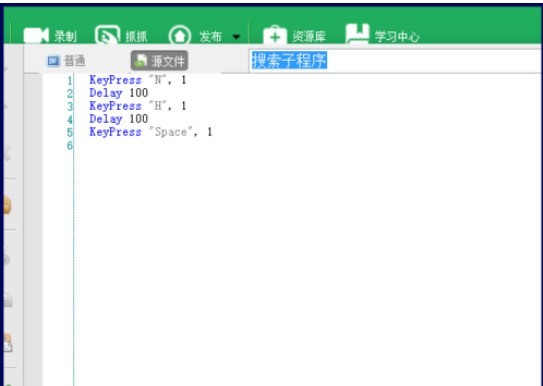
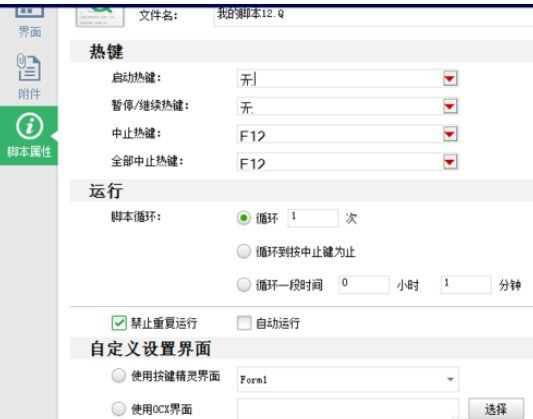
这时我们在设置好启动热键和循环次数,就编写完成了
方法二
上面的方法使用起来比较麻烦,字数也不能太多,可以用命令直接输入文字
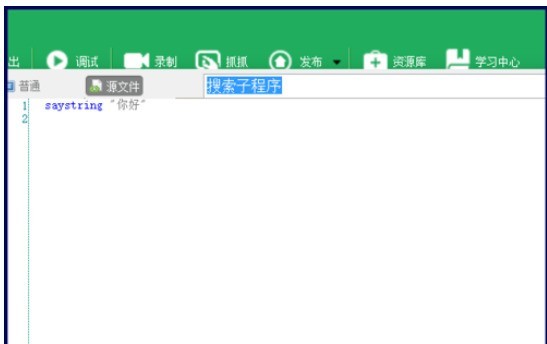
我们在编写时使用【saystring】语句
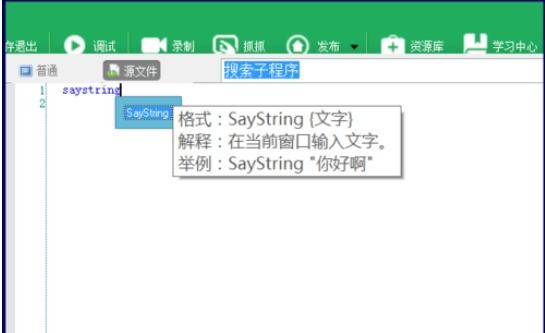
例如输入”你好“
接着在按键精灵中输入【saystring "你好"】“”里就是要输入的文字
根据上文为你们描述的按键精灵中设置自动输入文字的详细方法介绍,你们是不是都学会了呀!
文章标题:按键精灵中设置自动输入文字的详细方法介绍
文章链接://www.hpwebtech.com/jiqiao/92082.html
为给用户提供更多有价值信息,ZOL下载站整理发布,如果有侵权请联系删除,转载请保留出处。
相关软件推荐


其他类似技巧
- 2025-04-02 09:49:01下载并安装按键精灵2014
- 2025-04-01 09:48:01按键精灵打开文件的方法
- 2025-03-31 21:03:01按键精灵sub子程序的使用方法
- 2025-03-31 20:24:01按键精灵怎么设置自动按键
- 2025-03-31 08:47:01按键精灵的简单录制方法
- 2025-03-31 08:02:01按键精灵开机时自动启动按键精灵怎样关闭
- 2025-03-31 07:05:01win7打不开按键精灵怎么办
- 2025-03-30 22:51:01按键精灵怎么用,按键精灵使用教程
- 2025-03-30 22:23:02按键精灵如何设置时间间隔
- 2025-03-30 22:19:02按键精灵安装与使用教程
按键精灵软件简介
按键精灵是一款模拟键鼠操作的编程软件。可以帮您操作电脑,支持动作录制和回放功能。不需要任何编程知识就可以做出功能强大的脚本。只要您在电脑前用双手可以完成的动作,按键精灵都可以替您完成。软件特色:1、解决 软件名称被修改后会导致无法加载在线命令帮助2、解决 加密的命令库内调用其它加密的命令库后无法使用的问... 详细介绍»


