

iSee怎么批量压缩图片大小?iSee批量压缩图片大小的方法

以下是关于如何在iSee中批量压缩图片的教程:
1.将iSee图片专家点击打开之后,可以在页面上方的工具栏中的【压缩】按钮进入到压缩页面中,如下图所示。
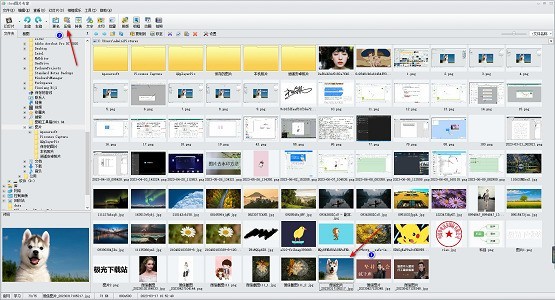
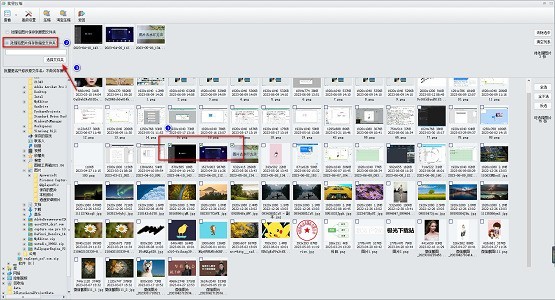
2.进入之后,我们需要在页面上勾选自己想要压缩的图片,可以批量压缩,之后在左侧的位置将【处理后图片保存到指定文件夹】选项进行勾选,之后点击【选择文件夹】,如下图所示。
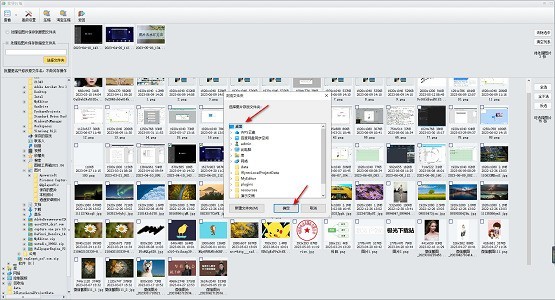
3.之后在页面上弹出的浏览文件夹页面的窗口中,选择自己觉得合适的一个保存路径,之后点击确定按钮,如下图所示。
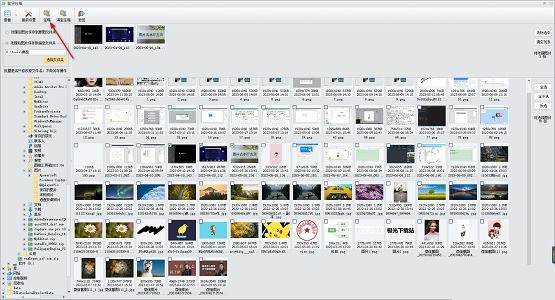
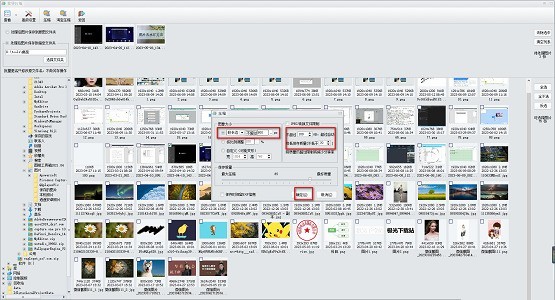
4.完成之后,我们就可以点击【压缩】按钮,打开压缩的图片的设置窗口,如下图所示。
5.在打开的窗口中,我们可以用鼠标拉动压缩质量上的滑动按钮进行左右移动,你可以将其向左移动,那么压缩之后的图片的画质比较低,向右移动的话,压缩的图片的画质就会相对较好,并且还可以设置一下图像大小等参数,之后点击确定按钮,如下图所示。
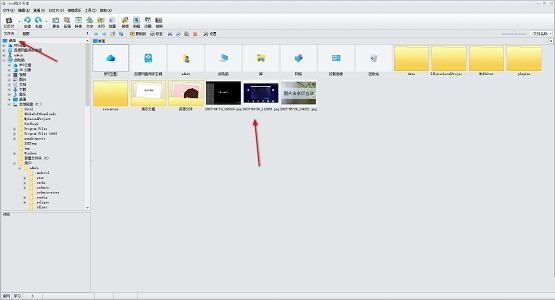
6.保存完成之后,直接可以在该软件中查找我们保存的图片,点击左侧刚刚自己设置的保存路径,在该页面即可查看到自己保存的图片,如下图所示。
上面就是小编为大家带来的iSee怎么批量压缩图片大小的全部内容,更多精彩教程尽在ZOL下载。
文章标题:iSee怎么批量压缩图片大小?iSee批量压缩图片大小的方法
文章链接://www.hpwebtech.com/jiqiao/92477.html
为给用户提供更多有价值信息,ZOL下载站整理发布,如果有侵权请联系删除,转载请保留出处。
相关软件推荐


其他类似技巧
- 2025-03-29 12:24:01isee图片专家:[40]如何玩自拍
- 2025-03-28 19:49:01isee图片专家:[3]如何裁剪照片
- 2025-03-28 12:01:01isee图片专家:[26]证件照如何排版
- 2025-03-27 15:41:01如何设置iSee图片专家缩略图上显示系统文件图标
- 2025-03-27 08:08:01isee图片专家:[44]如何批量转换图片格式
- 2025-03-27 07:55:01isee图片专家怎么把图片转换其它的格式
- 2025-03-26 21:17:02isee图片专家:[37]照片如何批量加图片水印
- 2025-03-26 19:10:01iSee图片专家保存时如何保留照片的EXIF信息
- 2025-03-26 12:45:02如何设置iSee图片专家RAW用半尺寸显示
- 2025-03-25 19:58:01isee图片专家:[42]如何给照片调色
iSee图片专家软件简介
isee图片专家是一款功能全面的数字图像浏览处理工具,isee图片专家除了能够把数码照片的乐趣在你的手指尖上发挥得淋漓尽致,zol提供isee图片专家官方版下载。iSee图片专家还可以让你把靓照轻松与好友分享。不仅如此,iSee现在还提供给你在网上挥洒个性的便捷工具,如个性签名、头像、QQ表情等。大家都习惯用高清的数码相机来... 详细介绍»


