

iSee怎么修改图片尺寸大小?iSee修改图片尺寸大小的方法

如何用iSee调整图片尺寸?请看下方教程。
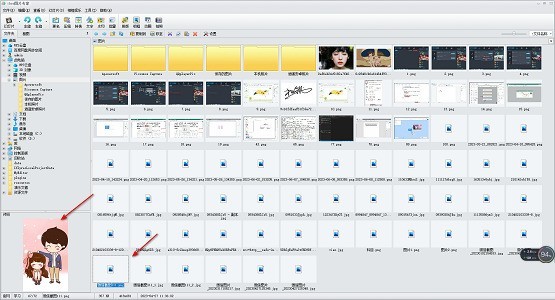
1.首先进入到isee图片专家的主页面中,将我们需要进行调整的图片进行双击,进入到编辑页面中,如下图所示。
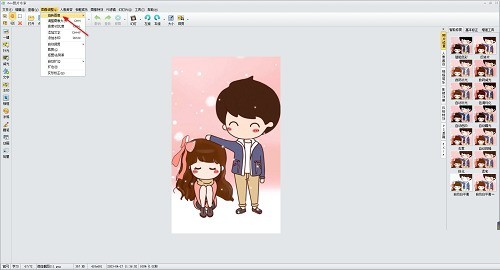
2.进入之后,在打开的页面中,我们需要在页面顶部的菜单栏位置将【图像调整】选项进行单击,在打开的选项中选择【调整图像大小】,如下图所示。
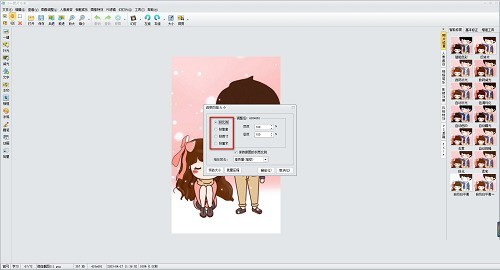
3.这时就会在页面上弹出一个调整图像大小的窗口,在该窗口中你可以看到有四种调整照片大小的方式,有按比例、按像素、按英寸以及按厘米四种方式,如下图所示。
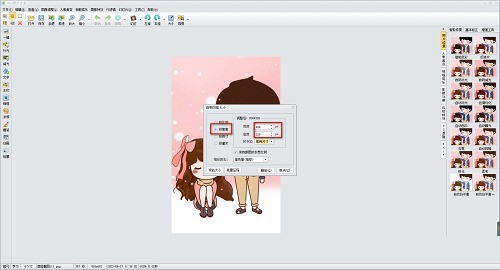
4.这里我们选择【按像素】选项,之后在【宽度】和【高度】的框中输入自己需要的数值即可,如下图所示。
5.此外,你还可以根据自己的需要来选择常用常用尺寸,将常用尺寸点击打开,有多种选项可以选择,如下图所示。
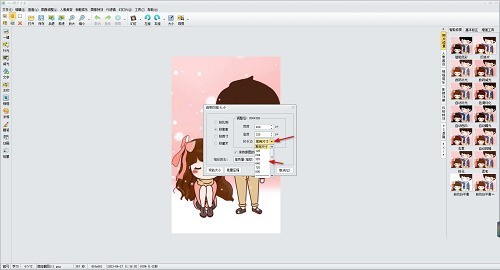
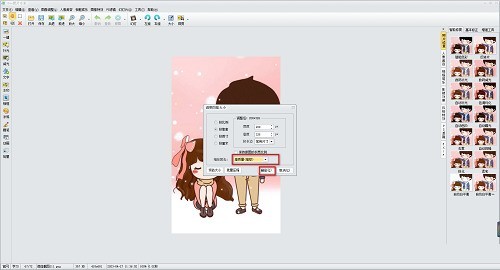
6.最后,我们将【高质量】进行选择,之后点击确定按钮保存我们的设置选项,如下图所示。
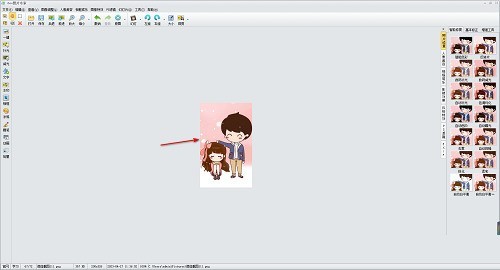
7.完成之后,返回到编辑页面中,可以看到我们的图片已经按照自己设置的比例缩小显示了,如下图所示。
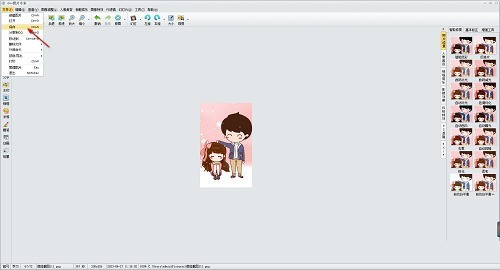
8.最后,我们可以将设置好的图片进行保存,点击左上角的【文件】选项,选择【保存】按钮即可进行保存,如下图所示。
上面就是小编为大家带来的iSee怎么修改图片尺寸大小的全部内容,更多精彩教程尽在ZOL下载。
文章标题:iSee怎么修改图片尺寸大小?iSee修改图片尺寸大小的方法
文章链接://www.hpwebtech.com/jiqiao/92479.html
为给用户提供更多有价值信息,ZOL下载站整理发布,如果有侵权请联系删除,转载请保留出处。


其他类似技巧
- 2025-03-29 12:24:01isee图片专家:[40]如何玩自拍
- 2025-03-28 19:49:01isee图片专家:[3]如何裁剪照片
- 2025-03-28 12:01:01isee图片专家:[26]证件照如何排版
- 2025-03-27 15:41:01如何设置iSee图片专家缩略图上显示系统文件图标
- 2025-03-27 08:08:01isee图片专家:[44]如何批量转换图片格式
- 2025-03-27 07:55:01isee图片专家怎么把图片转换其它的格式
- 2025-03-26 21:17:02isee图片专家:[37]照片如何批量加图片水印
- 2025-03-26 19:10:01iSee图片专家保存时如何保留照片的EXIF信息
- 2025-03-26 12:45:02如何设置iSee图片专家RAW用半尺寸显示
- 2025-03-25 19:58:01isee图片专家:[42]如何给照片调色
iSee图片专家软件简介
isee图片专家是一款功能全面的数字图像浏览处理工具,isee图片专家除了能够把数码照片的乐趣在你的手指尖上发挥得淋漓尽致,zol提供isee图片专家官方版下载。iSee图片专家还可以让你把靓照轻松与好友分享。不仅如此,iSee现在还提供给你在网上挥洒个性的便捷工具,如个性签名、头像、QQ表情等。大家都习惯用高清的数码相机来... 详细介绍»


