

Dreamweaver cs6怎么快速插入段落文字?Dreamweaver cs6快速插入段落文字的方法

对于不熟悉如何在Dreamweaver CS6中快速插入段落文本的新手来说,以下是操作步骤:
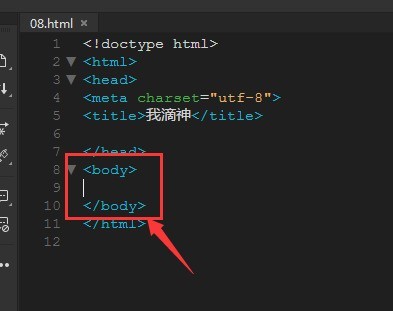
1、在DW中找到body内容部分,在两个body中间点击一下,将光标移动到此处,如下图所示。
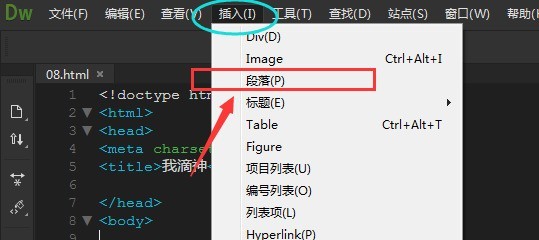
2、然后在上方的菜单中打开插入,里面有一个段落样式,这个就是专门针对段落文字的处理了,如下图所示。
3、当点击插入后,在刚才光标处就会出现一个p标签,中间是可以编辑的文字内容,如下图所示。
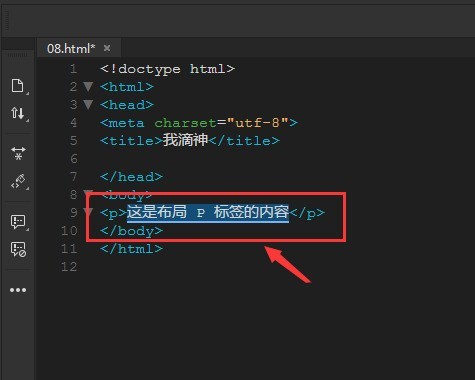
4、将中间的文字随意设置,更改为自己的文字内容,如下图所示。
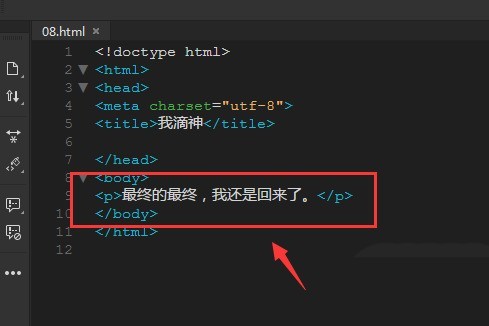
5、如果想要在浏览器中看效果,在文件中打开实时预览即可,如下图所示。
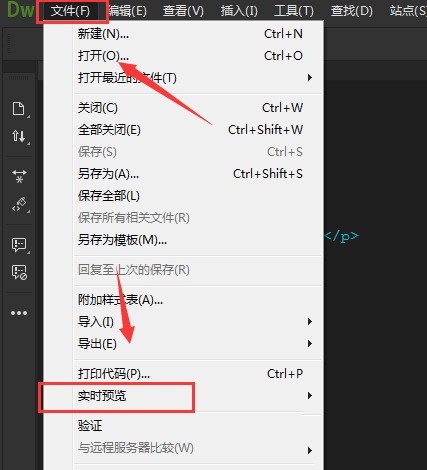
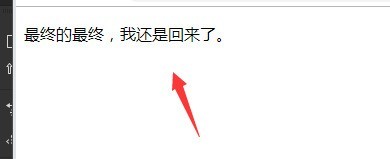
6、在浏览器中就可以看到刚才的文字内容就变成了在浏览器中可以看到的文字信息,如下图所示。
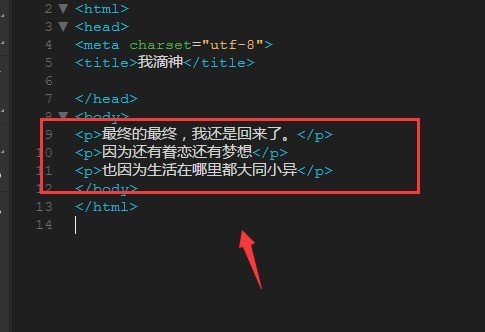
7、段落文字如果输入多行的时候,可以插入多个p标签,中间更改内容,p标签是可以自动换行的,如下图所示。
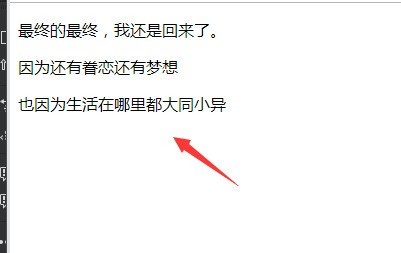
8、然后我们设置多个p标签后,看到的预览效果就是这样的,如下图所示。
上面就是小编为大家带来的Dreamweaver cs6怎么快速插入段落文字的全部内容,更多精彩教程尽在ZOL下载。
文章标题:Dreamweaver cs6怎么快速插入段落文字?Dreamweaver cs6快速插入段落文字的方法
文章链接://www.hpwebtech.com/jiqiao/92889.html
为给用户提供更多有价值信息,ZOL下载站整理发布,如果有侵权请联系删除,转载请保留出处。
相关软件推荐


其他类似技巧
- 2025-04-02 07:38:02DreamweaverCS6 怎样设置走马灯
- 2025-04-01 18:35:01DreamweaverCS6创建一个HTML项目的方法
- 2025-04-01 09:18:02用DreamweaverCS6设计表格的大小,边框以及颜色
- 2025-04-01 08:26:01Dreamweavercs6安装教程
- 2025-04-01 06:01:01Dreamweaver CS6绿色版的下载与安装
- 2025-03-31 21:10:01Dreamweavercs6编写PHP代码
- 2025-03-31 20:51:01如何使用DreamweaverCS6图片优化
- 2025-03-31 18:59:01DreamweaverCS6消除鼠标经过图像自动添加的边框
- 2024-12-27 14:17:01开发工具软件推荐哪个 好用的开发工具软件排行
- 2024-11-21 12:12:01开发工具软件大全 最新开发工具软件排行榜
Dreamweaver CS6软件简介
软件基础简介Dreamweaver CS6是一款用于制作并编辑网站和移动应用程序的网页设计软件。dreamweaver cs6支持代码、拆分、设计、实时视图等多种方式来创作、编写和修改网页。对于初级人员,你可以无需编写任何代码就能快速创建web页面。dreamweaver cs6由于其成熟的代码编辑工具更适用于web开发高级人员的创作!软件特性运... 详细介绍»


