

Adobe ReaderXI如何开启双页视图?Adobe ReaderXI开启双页视图的方法

以下是关于在Adobe Reader XI中打开双页模式的操作指南:如果你还没有掌握这个技巧,那么请看下文,这将对你大有裨益。 1. 打开Adobe Reader XI软件。 2. 在顶部菜单栏中选择“查看”选项卡。 3. 点击“页面布局”按钮,在弹出的子菜单中找到并点击“双页”选项即可完成设置。
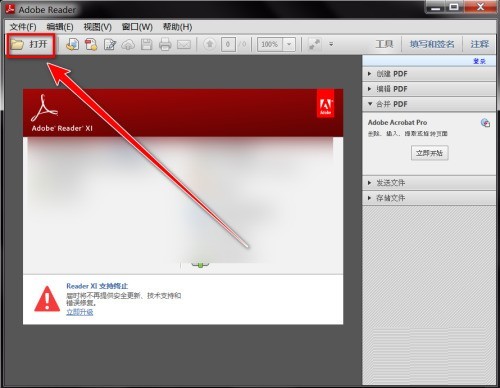
第一步:首先打开“Adobe Reader XI”软件,点击左上角的“打开”(如图所示)。
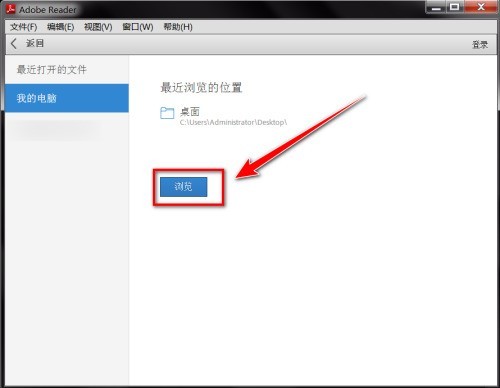
第二步:在“我的电脑”选项卡下,点击“浏览”按钮(如图所示)。
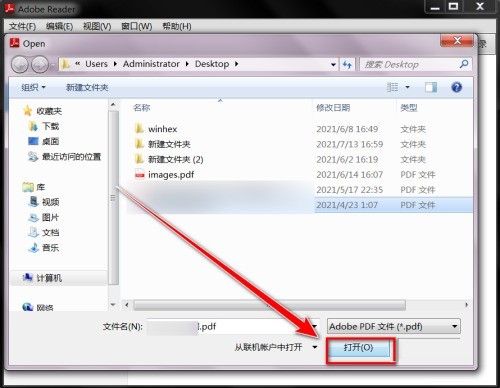
第三步:选择pdf文档,点击“打开”(如图所示)。
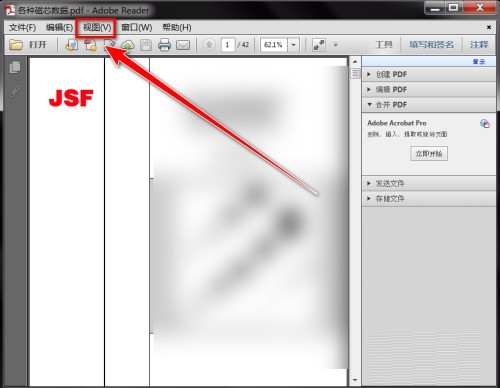
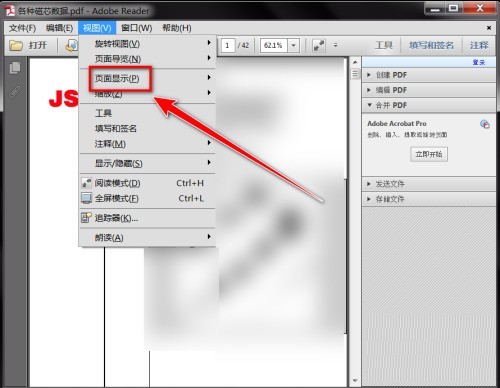
第四步:打开文档后,点击“菜单栏”上的“视图”(如图所示)。
第五步:在下拉菜单中,点击“页面显示”(如图所示)。
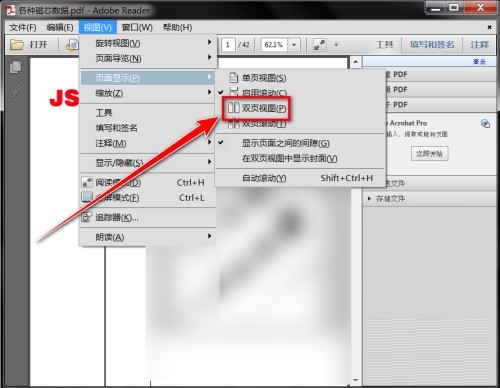
第六步:在下一级菜单中,点击“双页视图”(如图所示)。
上面就是小编为大家带来的Adobe ReaderXI如何开启双页视图的全部内容,更多精彩教程尽在ZOL下载。
文章标题:Adobe ReaderXI如何开启双页视图?Adobe ReaderXI开启双页视图的方法
文章链接://www.hpwebtech.com/jiqiao/92913.html
为给用户提供更多有价值信息,ZOL下载站整理发布,如果有侵权请联系删除,转载请保留出处。
相关软件推荐


其他类似技巧
- 2025-08-01 10:52:01如何关闭Adobe Reader XI的悬浮窗口
- 2025-08-01 09:11:01Adobe Reader XI中添加批注
- 2025-08-01 07:49:01Adobe Reader XI 已停止工作的解决办法
- 2025-08-01 06:44:02Adobe Reader XI怎么放大选中部分的内容
- 2025-07-31 21:31:01Adobe Reader XI 开启PDF文件为双面视图
- 2025-07-31 19:04:01Adobe Reader XI中关闭单击放大功能
- 2025-07-31 18:48:01Adobe Reader XI阅读器的安装及使用
- 2025-07-31 18:23:01Adobe Reader XI如何开启双页视图
- 2025-07-31 16:54:01Adobe Reader XI如何放大选中部分的内容
- 2025-07-30 17:46:01Adobe Reader XI设置记住上次阅读位置
Adobe Reader XI软件简介
Adobe Reader XI 是一款查看、阅读和打印PDF文件的最佳工具,Adobe Reader XI可以打开所有PDF文档,并能与所有PDF文档进行交互。zol提供Adobe Reader XI官方版下载。在Adobe Reader中打开 PDF 后,可以使用多种工具快速查找信息。如果您收到一个 PDF 表单,则可以在线填写并以电子方式提交。如果收到审阅 PDF 的邀... 详细介绍»


