

CrystalDiskInfo硬盘检测工具怎样设置字体?CrystalDiskInfo硬盘检测工具设置字体的方法

软件分类:硬件检测大小:未知时间:2025-10-15
软件介绍:CrystalDiskInfo是一款小巧的硬盘信息检测工具,CrystalDiskInfo通过读取S.M.A.R.T了解硬盘健康状况,可以迅速读到本机硬盘的详细信息,zol提供crystaldiskinfo下载。
想必大家都知道如何使用CrystalDiskInfo硬盘检测工具,但是是否知道如何调整它的字体呢?接下来我会分享一下具体的操作方法。 1. 打开CrystalDiskInfo软件。 2. 在主界面中点击“选项”按钮。 3. 弹出的菜单中选择“显示”选项卡。 4. 在“文字大小”一栏中输入你想要的字号数值,然后点击确定即可完成操作。 以上就是调整CrystalDiskInfo硬盘检测工具字体的具体步骤了,希望对大家有所帮助。
第一步:首先,打开CrystalDiskInfo。
第二步:然后,单击主题。
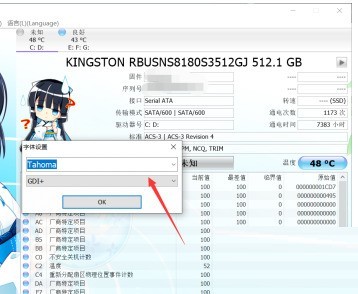
第三步:接着,点击字体设置。
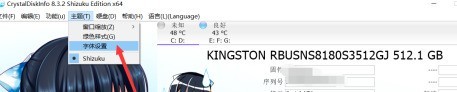
第四步:最后,在箭头所指的地方设置即可。
以上就是CrystalDiskInfo硬盘检测工具设置字体的方法的全部内容,更多精彩教程请关注ZOL下载!
文章标题:CrystalDiskInfo硬盘检测工具怎样设置字体?CrystalDiskInfo硬盘检测工具设置字体的方法
文章链接://www.hpwebtech.com/jiqiao/94448.html
为给用户提供更多有价值信息,ZOL下载站整理发布,如果有侵权请联系删除,转载请保留出处。


其他类似技巧
- 2025-01-19 06:55:02CrystalDiskInfo:硬盘检测工具操作技巧全知道
- 2025-01-19 06:39:01磁盘碎片整理软件软件有哪些 免费磁盘碎片整理软件软件精选
- 2025-01-18 09:32:01磁盘碎片整理软件软件有哪些 热门磁盘碎片整理软件软件精选
- 2025-01-17 09:33:01磁盘碎片整理软件软件有哪些 下载量高的磁盘碎片整理软件软件精选
- 2025-01-15 09:37:01磁盘碎片整理软件软件哪个好用 好用的磁盘碎片整理软件软件排行
- 2025-01-14 10:08:01磁盘碎片整理软件软件哪个好 实用的磁盘碎片整理软件软件精选
- 2025-01-12 11:26:02CrystalDiskInfo:硬盘检测工具及操作技巧全解析
- 2025-01-09 07:14:01CrystalDiskInfo:硬盘检测工具及操作技巧全知道
- 2025-01-08 08:26:01CrystalDiskInfo:硬盘检测软件操作技巧全知道
- 2025-01-07 08:37:01CrystalDiskInfo:硬盘检测工具的操作技巧全解析
CrystalDiskInfo软件简介
CrystalDiskInfo是一款小巧的硬盘信息检测工具,CrystalDiskInfo通过读取S.M.A.R.T了解硬盘健康状况,可以迅速读到本机硬盘的详细信息,zol提供crystaldiskinfo下载。软件基础简介CrystalDiskInfo通过读取S.M.A.R.T了解硬盘健康状况,可以迅速读到本机硬盘的详细信息,包括接口、转速、温度、使用时间等.软件还会根据... 详细介绍»


