

CrystalDiskInfo怎么设置磁盘高温报警?CrystalDiskInfo设置磁盘高温报警教程

以下是关于如何在CrystalDiskInfo中设置磁盘高温报警的专业编辑版本: 如果你正在使用CrystalDiskInfo,并且想要知道如何设置磁盘高温报警,那么你来对地方了!本文将为你提供详细的设置教程。 首先,请确保你的计算机已经安装了CrystalDiskInfo软件。如果没有的话,你可以通过访问其官方网站进行下载和安装。 接下来,打开CrystalDiskInfo并选择你需要监控的硬盘驱动器。然后,在主界面中找到“Alarm”选项卡(通常位于底部),点击进入。 在这里,你会看到一个名为“High Temperature”的选项。这就是用来设定温度警报阈值的地方。默认情况下,这个阈值被设为70℃。如果你想将其调整到更高的或更低的数值,只需用鼠标拖动滑块即可。 当你满意于所设定的阈值后,记得保存更改。这样,当你的硬盘达到预设的温度时,就会触发警报通知你注意散热问题。 以上就是如何在CrystalDiskInfo中设置磁盘高温报警的具体步骤。希望对你有所帮助!
1、首先打开CrystalDiskInfo,进入主界面,进入后,切换要设置报警的磁盘;
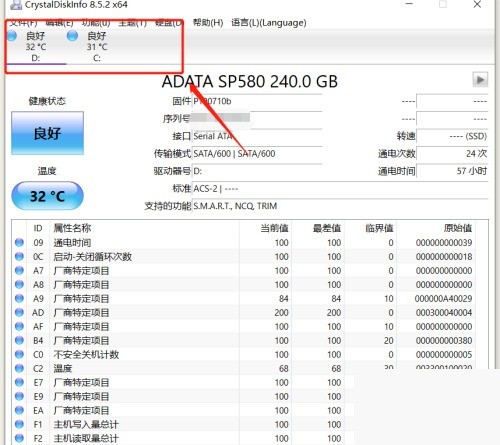
2、然后点击当前显示的温度位置;
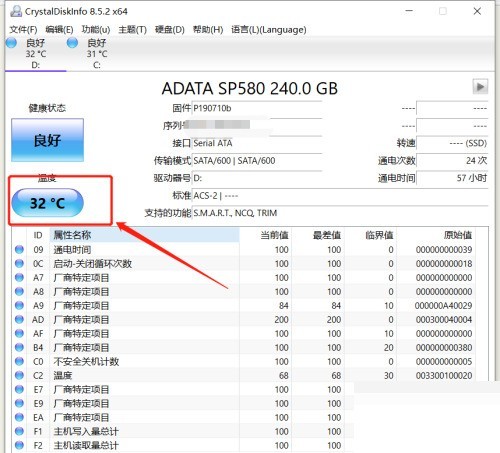
3、点击后弹出温度报警设置功能,默认是60℃;
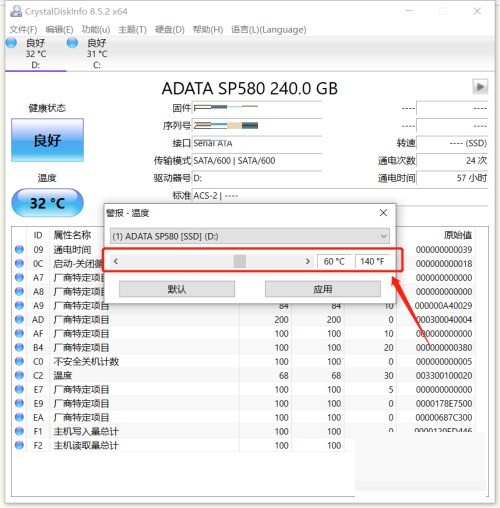
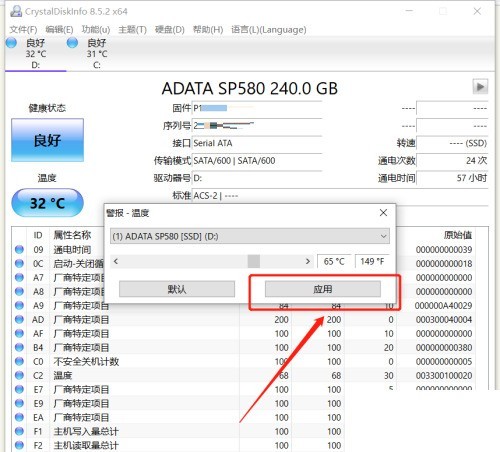
4、最后可以拖动滚动条设置温度,然后点击应用按钮即可;
谢谢大家的观看,更多精彩教程请关注ZOL下载!
文章标题:CrystalDiskInfo怎么设置磁盘高温报警?CrystalDiskInfo设置磁盘高温报警教程
文章链接://www.hpwebtech.com/jiqiao/96818.html
为给用户提供更多有价值信息,ZOL下载站整理发布,如果有侵权请联系删除,转载请保留出处。


其他类似技巧
- 2025-01-19 06:55:02CrystalDiskInfo:硬盘检测工具操作技巧全知道
- 2025-01-19 06:39:01磁盘碎片整理软件软件有哪些 免费磁盘碎片整理软件软件精选
- 2025-01-18 09:32:01磁盘碎片整理软件软件有哪些 热门磁盘碎片整理软件软件精选
- 2025-01-17 09:33:01磁盘碎片整理软件软件有哪些 下载量高的磁盘碎片整理软件软件精选
- 2025-01-15 09:37:01磁盘碎片整理软件软件哪个好用 好用的磁盘碎片整理软件软件排行
- 2025-01-14 10:08:01磁盘碎片整理软件软件哪个好 实用的磁盘碎片整理软件软件精选
- 2025-01-12 11:26:02CrystalDiskInfo:硬盘检测工具及操作技巧全解析
- 2025-01-09 07:14:01CrystalDiskInfo:硬盘检测工具及操作技巧全知道
- 2025-01-08 08:26:01CrystalDiskInfo:硬盘检测软件操作技巧全知道
- 2025-01-07 08:37:01CrystalDiskInfo:硬盘检测工具的操作技巧全解析
CrystalDiskInfo软件简介
CrystalDiskInfo是一款小巧的硬盘信息检测工具,CrystalDiskInfo通过读取S.M.A.R.T了解硬盘健康状况,可以迅速读到本机硬盘的详细信息,zol提供crystaldiskinfo下载。软件基础简介CrystalDiskInfo通过读取S.M.A.R.T了解硬盘健康状况,可以迅速读到本机硬盘的详细信息,包括接口、转速、温度、使用时间等.软件还会根据... 详细介绍»


