

驱动精灵怎么设置临时关闭自我保护?驱动精灵设置临时关闭自我保护教程

软件分类:万能驱动大小:未知时间:2026-03-19
软件介绍:驱动精灵是一款集驱动管理和硬件检测于一体的、专业级的驱动管理和维护工具。驱动精灵为用户提供驱动备份、恢复、安装、删除、在线更新等实用功能,zol提供驱动精灵2021官方最新版下载。
有伙伴询问如何暂时禁用驱动精灵的自我防护功能?接下来将详细介绍操作步骤,感兴趣的朋友不妨一试,肯定能助你解决问题。
第一步:首先,打开驱动精灵的首页。

第二步:然后,点击“菜单”键。

第三步:再单击“设置”。

第四步:选择“安全保护”选项。
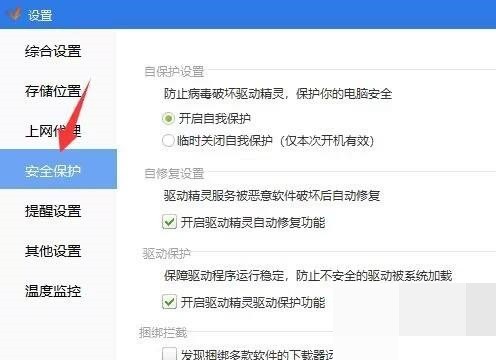
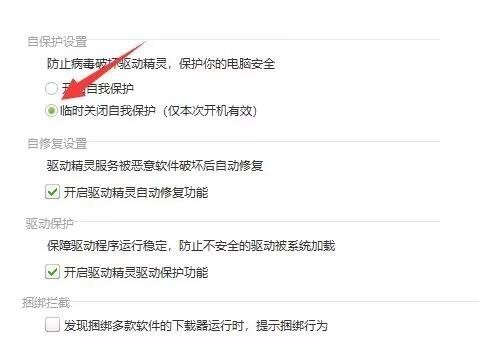
第五步:接着,点亮“临时关闭自我保护”。
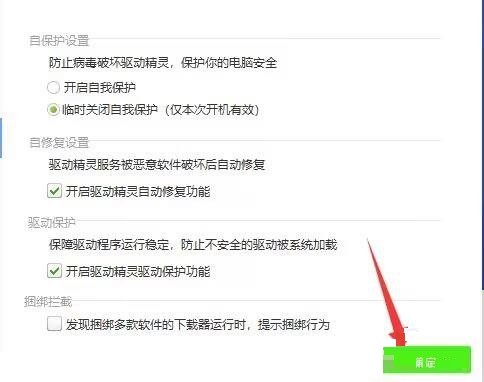
第六步:再单击“确定”按钮。
谢谢大家阅读观看,希望本文能帮到大家!
文章标题:驱动精灵怎么设置临时关闭自我保护?驱动精灵设置临时关闭自我保护教程
文章链接://www.hpwebtech.com/jiqiao/96902.html
为给用户提供更多有价值信息,ZOL下载站整理发布,如果有侵权请联系删除,转载请保留出处。
相关软件推荐


其他类似技巧
- 2025-01-21 11:23:01驱动精灵:功能超全,操作技巧大揭秘,数亿用户的选择
- 2025-01-17 06:07:02驱动精灵:功能超全,还有卸载、网络修复等操作技巧
- 2025-01-16 07:16:01驱动精灵:功能超全,操作技巧看这里(安装/卸载等)
- 2025-01-11 10:51:01驱动精灵:功能、资源全,操作技巧看这里!
- 2025-01-09 09:18:01驱动精灵:功能、操作技巧全解析,数亿用户的选择
- 2025-01-08 10:22:02驱动精灵:集多功能于一体,实用操作技巧全知道
- 2025-01-07 10:14:01驱动精灵:功能全操作技巧多,数亿用户的驱动管理好帮手
- 2025-01-04 12:21:02驱动精灵:功能超全,操作技巧全知道
- 2025-01-03 16:44:02驱动精灵:功能、操作技巧全知道,数亿用户的选择
- 2025-01-03 13:33:01驱动精灵:功能全操作多,电脑驱动管理好帮手
驱动精灵软件简介
驱动精灵是一款集驱动管理和硬件检测于一体的、专业级的驱动管理和维护工具。驱动精灵基于驱动之家十余年的专业数据积累,驱动支持度高达98.3%,已经为数亿用户解决了各种电脑驱动问题、系统故障,是目前最有效的驱动软件。驱动精灵为用户提供驱动备份、恢复、安装、删除、在线更新等实用功能。另外除了驱动备份恢复功能外,驱... 详细介绍»


