

Audacity如何导出mp3格式录音?Audacity导出mp3格式录音教程

软件分类:音频处理大小:13.15 MB时间:2023-06-06
软件介绍:音频编辑录音器(Audacity)是一个免费的跨平台(包括Linux、Windows、Mac OS X)音频编辑器。你可以使用它来录音,播放,输入输出WAB、AIFF、Ogg Vorbis和MP3文件,并支持大部份常用的工具,如剪裁、贴上、混音、升/降音以及变音特效等功能。
有些朋友可能想了解如何用Audacity将录音文件导出为MP3格式。别担心,下面就详细介绍这个过程,希望对大家有所帮助。
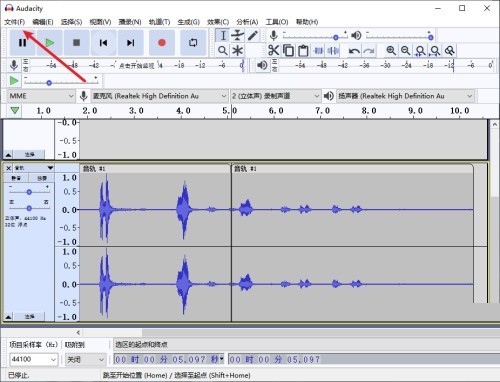
1、首先打开软件,进入到软件主界面,点击左上角箭头所指的文件选项,进行下一步操作。
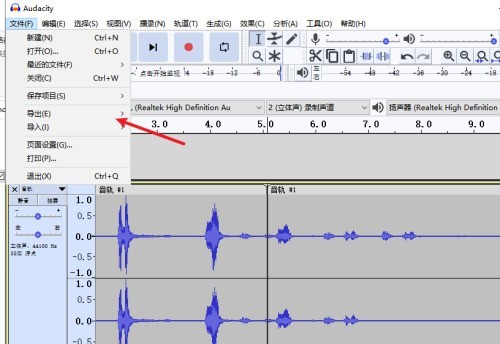
2、然后点击文件选项后,在出现的下拉菜单中点击箭头所指的导出选项,进行下一步操作。
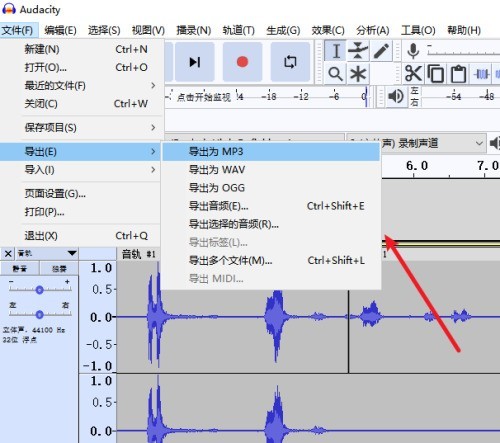
3、接着点击导出选项后,点击箭头所指的导出为MP3选项,就可以了。
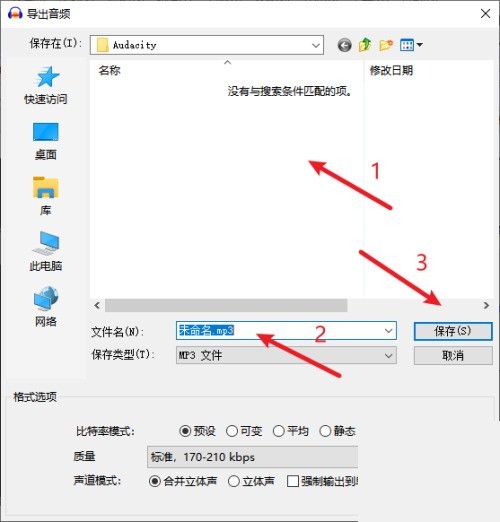
4、最后点击导出为mp3选项后,在弹出的窗口中选择想要保存的地方,设置名称,然后点击保存就可以了。
谢谢大家阅读观看,希望本文能帮到大家!
文章标题:Audacity如何导出mp3格式录音?Audacity导出mp3格式录音教程
文章链接://www.hpwebtech.com/jiqiao/97110.html
为给用户提供更多有价值信息,ZOL下载站整理发布,如果有侵权请联系删除,转载请保留出处。


其他类似技巧
- 2025-07-26 22:34:01为Audacity 2.3.0下载配套的lame_enc.dll
- 2025-07-26 20:50:01使用Audacity:剪辑音频
- 2025-07-26 18:34:01Audacity音频特效设置
- 2025-07-26 16:39:01怎样用audacity增加混响
- 2025-07-26 09:51:01Audacity怎样剪辑音乐
- 2025-07-26 09:43:01Audacity如何导入音频文件
- 2025-07-25 20:20:01Audacity怎么导入音频文件?
- 2025-07-25 19:54:01Audacity为音频添加背景音乐
- 2025-07-25 19:00:02Audacity如何删除音频片段
- 2025-07-25 18:02:01如何使用Audacity工具去除音频文件中的片段
Audacity音频编辑录音器软件简介
Audacity是一款支持Linux、MacOS以及Windows等多种平台的快速多轨音频编辑、录制工具,Audacity支持WAV,AIFF,Ogg和MP3格式音乐文件,提供编辑、混音功能并提供预置效果、插件和无限次反悔操作。软件基础简介 1、MP3录制:如果您想要完全控制音频文件,MP3 格式(Audacity 可以存储文件的格式)为您... 详细介绍»


