

utorrent怎么设置缓存文件目录?utorrent设置缓存文件目录方法

软件分类:下载工具大小:4.01 MB时间:2023-07-06
软件介绍:uTorrent是一款小巧却功能强大的BT客户端程序,磁力下载工具uTorrent支持多任务同时下载,支持设置文件下载优先级,zol提供uTorrent中文版下载。
以下是关于如何设置Utorrent缓存文件目录的专业建议:
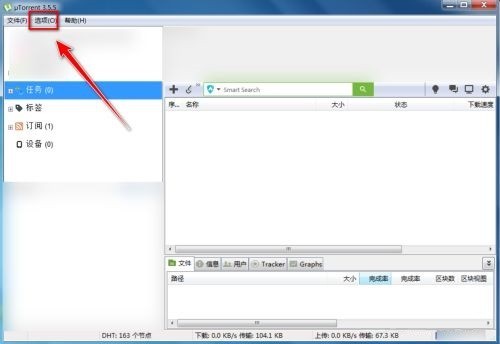
第一步:打开utorrent,点击菜单栏上的“选项”。
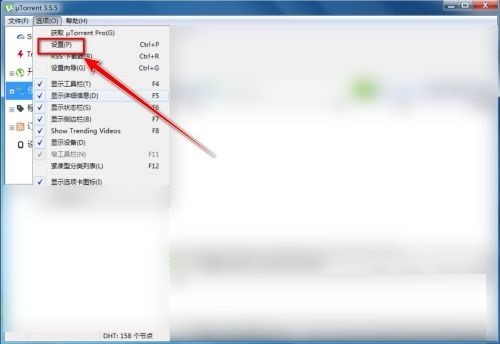
第二步:在选项菜单中,点击“设置”。
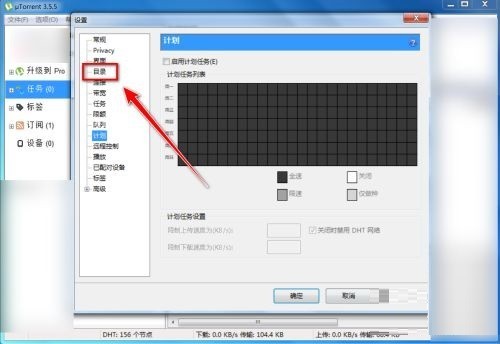
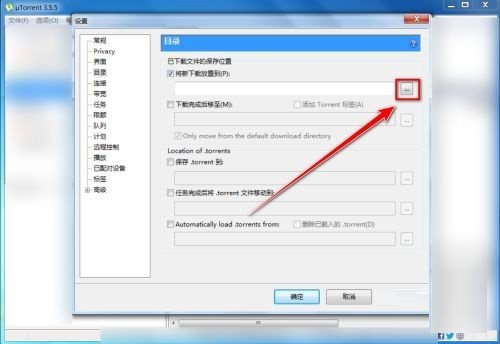
第三步:在设置菜单中,点击“目录”。
第四步:在“目录”菜单中,勾选“将新下载放置到”。
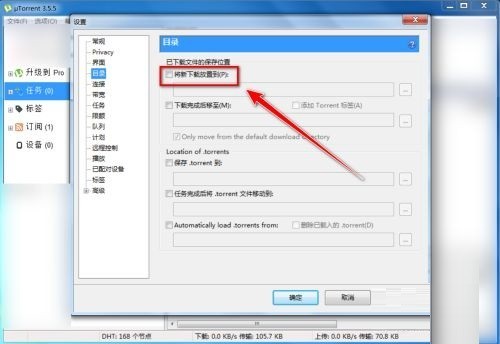
第五步:点击右侧的“...”按钮。
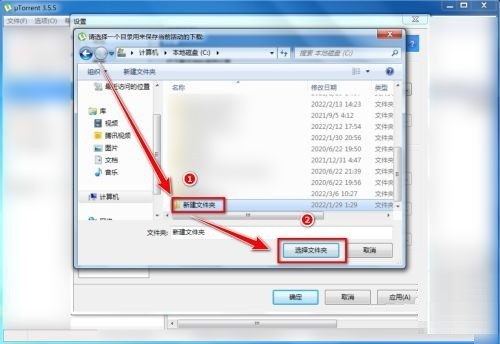
第六步:选择一个文件夹作为缓存文件目录,点击“选择文件夹”。
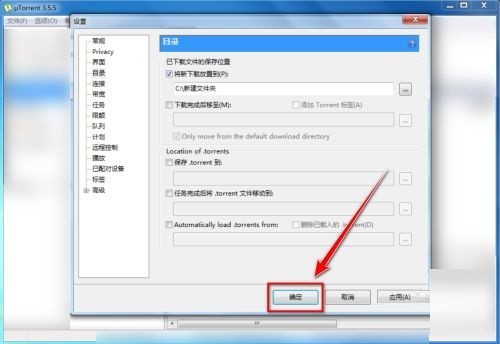
第七步:返回设置窗口,点击“确定”。
谢谢大家的观看,更多精彩教程请关注ZOL下载!
文章标题:utorrent怎么设置缓存文件目录?utorrent设置缓存文件目录方法
文章链接://www.hpwebtech.com/jiqiao/97992.html
为给用户提供更多有价值信息,ZOL下载站整理发布,如果有侵权请联系删除,转载请保留出处。


其他类似技巧
- 2025-04-24 14:59:01uTorrent怎样添加设备
- 2025-04-24 14:23:01uTorrent Pro要如何启用uTorrent远程控制功能
- 2025-04-24 14:10:01uTorrent怎么去掉广告?
- 2025-04-24 13:34:02uTorrent当任务下载完后如何自动关机?
- 2025-04-24 10:38:01uTorrent如何设置老板键密码
- 2025-04-24 09:57:02uTorrent如何设置缓存文件目录
- 2025-04-24 09:45:01utorrent怎么预分配磁盘空间?
- 2025-04-24 07:17:02uTorrent去广告
- 2025-04-24 07:13:01备份utorrent种子数据
- 2025-04-24 06:53:02uTorrent如何添加设备
磁力下载工具uTorrent软件简介
uTorrent是一款小巧却功能强大的BT客户端程序,磁力下载工具uTorrent支持多任务同时下载,支持设置文件下载优先级,可以根据计划任务调整占用的带宽,zol提供uTorrent中文版下载。全局/单个任务的速度限制,快速断点续传机制,支持 UPnP 和 NAT-PMP,支持流行的 BT 扩展协议,支持用户来源交换,支持 DHT 网络,支持 ... 详细介绍»


