

adobepdf怎么添加页面?adobepdf添加页面教程

软件分类:打印软件大小:9.98 MB时间:2023-08-01
软件介绍:PDF虚拟打印机是一款专业的pdf打印机软件,通过虚拟打印的方式生成PDF文件,PDF虚拟打印机操作简单、功能强大、转换完美、转换后可以再次编辑、并支持批量转换,你只需把word文件添加到软件中,然后点“转换”即可完成转换,不用安装adobe acrobat软件。
今天教大家如何在Adobe PDF中添加页面。快来一起学习吧!
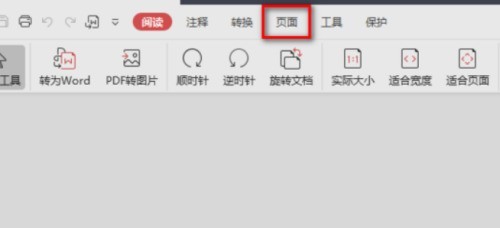
1、在PDF主页面上方点击“页面”。
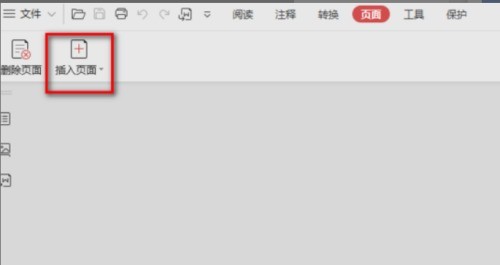
2、在该选项下方点击“插入页面”。
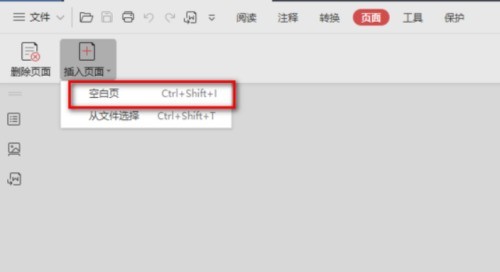
3、在下拉框点击“空白页”。
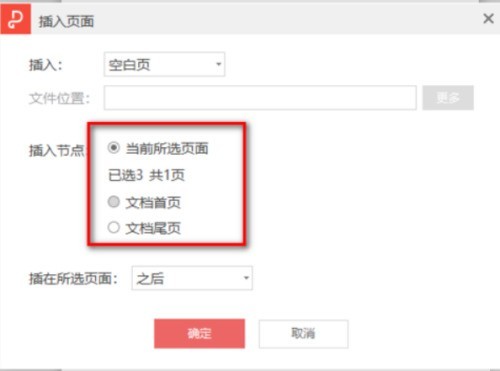
4、在插入页面选择空白页插入位置。
以上就是给大家分享的adobepdf怎么添加页面的全部内容,更多精彩教程尽在ZOL下载!
文章标题:adobepdf怎么添加页面?adobepdf添加页面教程
文章链接://www.hpwebtech.com/jiqiao/99773.html
为给用户提供更多有价值信息,ZOL下载站整理发布,如果有侵权请联系删除,转载请保留出处。


其他类似技巧
- 2024-09-28 06:10:02打印软件软件选择哪些 2024免费打印软件软件推荐
- 2024-06-20 11:50:012024年探索免费的PDF打印世界:排行榜
- 2024-06-20 11:45:022024年五款实用的免费PDF虚拟打印机推荐
- 2024-06-20 11:26:022024年罗技PDF虚拟打印机使用指南
- 2024-06-04 14:54:022024年虚拟打印机软件:用户评价与使用体验分享
- 2024-06-04 14:48:022024年虚拟打印机软件:用户选择的热门产品
- 2024-06-04 14:40:012024年虚拟打印机软件:专业评测与比较
- 2024-02-15 11:32:58adobepdf如何双面打印?adobepdf设置双面打印的方法
- 2024-02-15 11:32:58adobepdf如何加页码?Adobe Acrobat 文件加上页码步骤
- 2024-02-15 11:32:58adobepdf如何删除其中一页?adobepdf删除其中一页的方法
Adobe PDF虚拟打印机软件简介
PDF虚拟打印机是一款专业的pdf打印机软件,通过虚拟打印的方式生成PDF文件,PDF虚拟打印机操作简单、功能强大、转换完美、转换后可以再次编辑、并支持批量转换,你只需把word文件添加到软件中,然后点“转换”即可完成转换,不用安装adobe acrobat软件。软件基础简介PDF打印机下载,Adobe PDF打印机:本软件是一款虚拟打... 详细介绍»


