

xshell6如何修改字体大小 Xshell6修改字体大小的详细过程

今天我们将一起学习如何在Xshell6中调整字体大小的具体步骤,如果你是该软件的使用者并对此感兴趣的话,请继续阅读。 以下是详细的教程: 1. 打开Xshell6。 2. 选择你想要更改字体大小的会话窗口。 3. 点击工具栏上的“设置”按钮(通常是一个齿轮图标)。 4. 在弹出的对话框中,找到并点击“外观”选项卡。 5. 在“字体”部分,你可以看到一个名为“字体大小”的滑块或文本框。 6. 调整这个值以改变你的字体大小。向上移动滑块或增加数字将使字体变大,向下则会使字体变小。 7. 当你满意新的字体大小后,记得点击“确定”保存你的更改。 8. 关闭和重新打开你的会话窗口以应用新字体大小。 以上就是在Xshell6中调整字体大小的完整流程。祝你在使用过程中一切顺利!

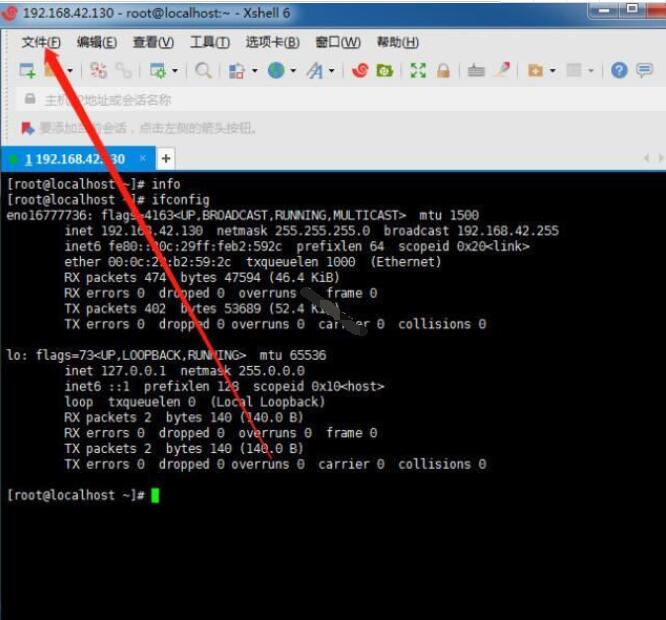
1、点击文件菜单项,如下图所示
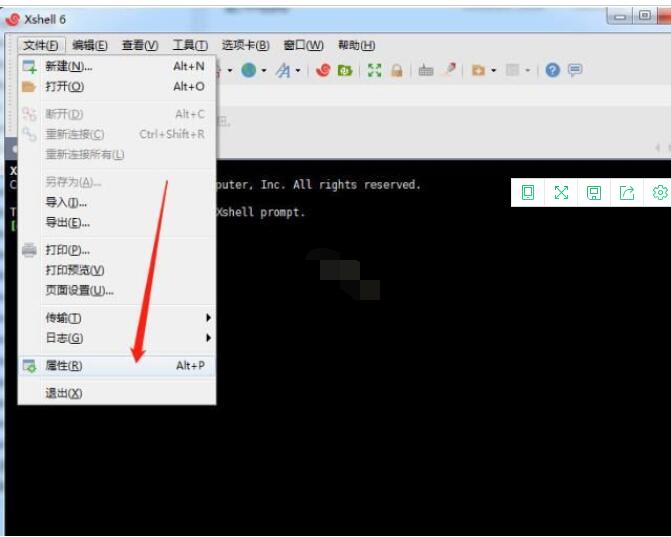
2、在下拉选项中,点击属性按钮
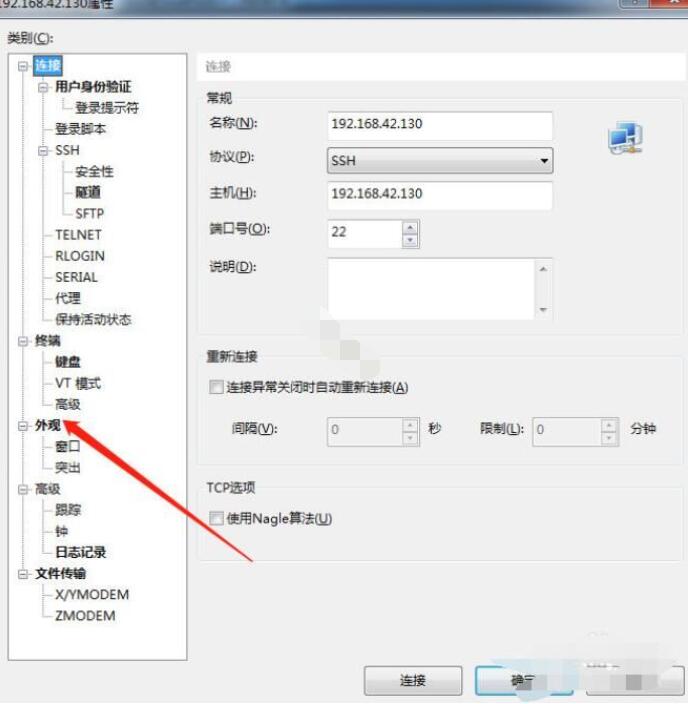
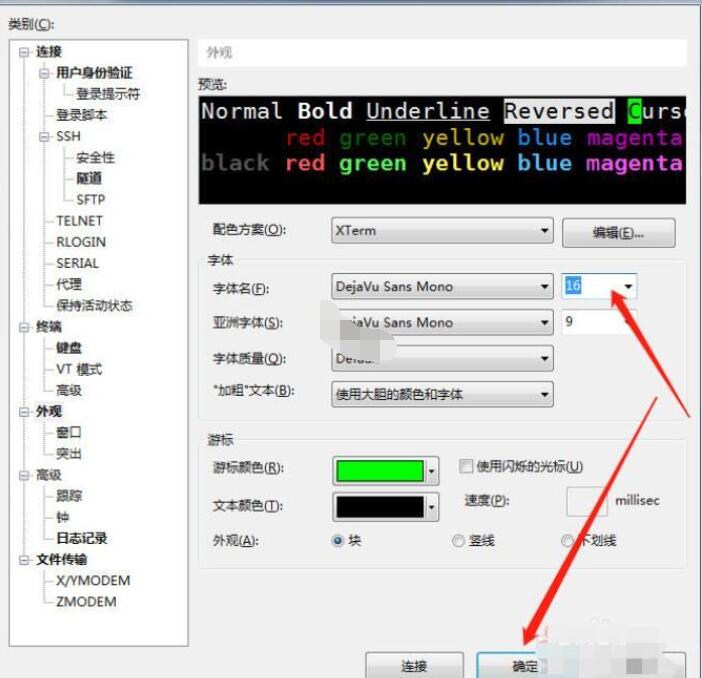
3、在属性界面,单击【外观】按钮,如下图所示
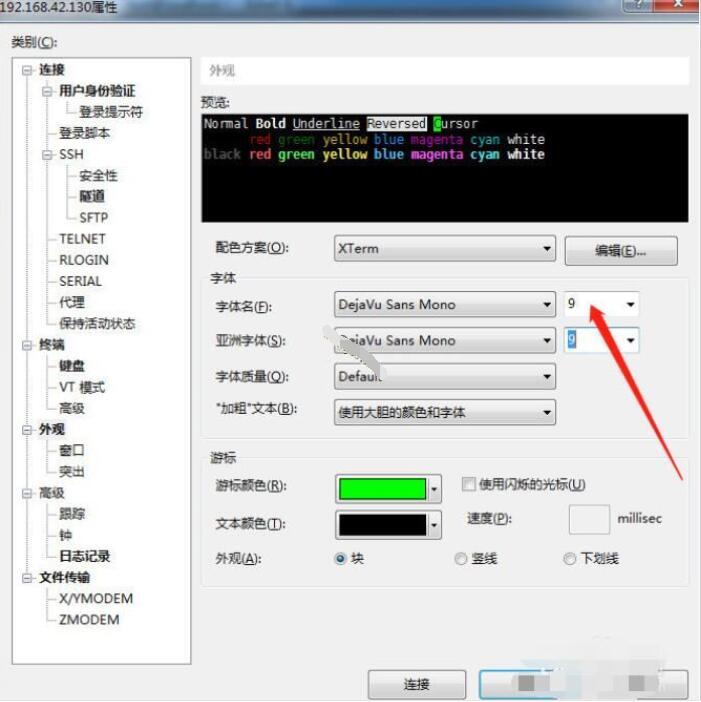
4、修改字体大小,如下图所示
5、然后点击保存按钮
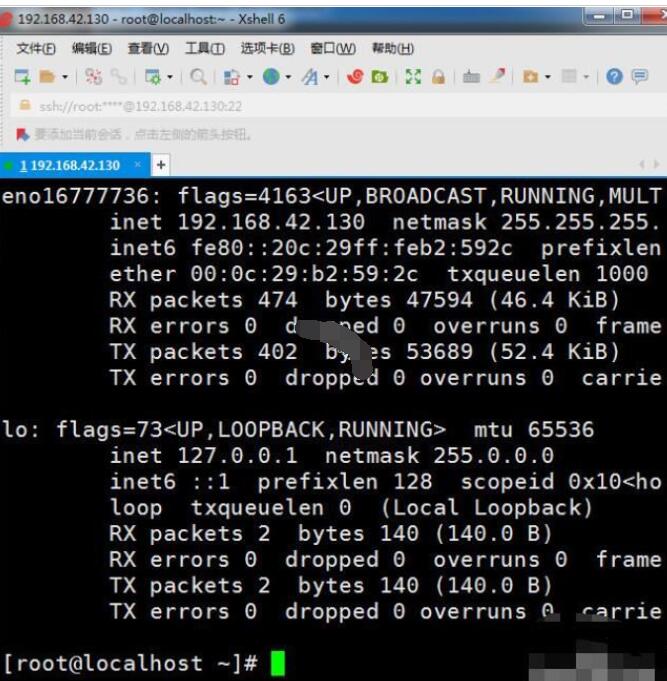
6、字体变大的效果如下图所示
以上这里为各位分享了Xshell6修改字体大小的详细过程。有需要的朋友赶快来看看本篇文章吧!
文章标题:xshell6如何修改字体大小 Xshell6修改字体大小的详细过程
文章链接://www.hpwebtech.com/jiqiao/106541.html
为给用户提供更多有价值信息,ZOL下载站整理发布,如果有侵权请联系删除,转载请保留出处。
相关软件推荐


其他类似技巧
- 2024-03-19 10:31:56Xshell设置Ctrl+C Ctrl+V快捷键为复制粘贴的方法
- 2024-03-19 10:31:56Xshell设置鼠标快捷键的简单方法
- 2024-03-12 16:58:17Xshell6设置中文的操作步骤介绍
- 2024-02-14 09:10:30xshell6 评估期已过 解决办法 xshell6 评估期已过如何解决
- 2024-02-14 09:10:30xshell6如何修改字体大小 Xshell6修改字体大小的详细过程
- 2024-02-14 09:10:30xshell6窗口排列的几种方式 xshell6窗口排列有多少种方法
- 2024-02-14 09:10:29xshell6过期如何处理?xshell6过期的处理方法
- 2024-02-14 09:10:28xshell6如何会话?xshell6打开会话的详细方法
- 2024-01-11 11:41:43Xshell6怎样使用本地星号?Xshell6使用本地星号的方法
- 2024-01-11 11:41:43Xshell6如何连接虚拟机?Xshell6连接虚拟机的方法
xshell6免费破解版 中文版(附安装教程)软件简介
XShell中文版是一款功能强大,使用方便快捷的免费SSH客户端,可以作为Telnet、Rlogin、SSH、SFTP、Serial等协议的安全终端模拟软件,让你轻松管理远程主机。XShell中文版功能包括标签式的环境,动态端口转发,自定义键的映射关系,用户定义的按钮,VB脚本,显示2字节字符和国际语言支持UNICODE的终端。软件特色1、支... 详细介绍»


