

云骑士装机大师如何分区?云骑士系统硬盘分区方法

"要确保硬盘正常运行,必须依赖于引导分区。而引导分区的主要功能就是指导系统的启动。那么,如何利用云骑士装机大师进行硬盘分区呢?以下将详细介绍云骑士系统硬盘分区的方法,希望能对有需求的人士提供帮助。"

准备一个1GB以上的U盘,利用云骑士u盘装机大师把U盘制成启动盘,插入主机,进入Bios设置,将U盘设置为第一启动项目,完成后,保存并退出,重启电脑即进入PE系统。
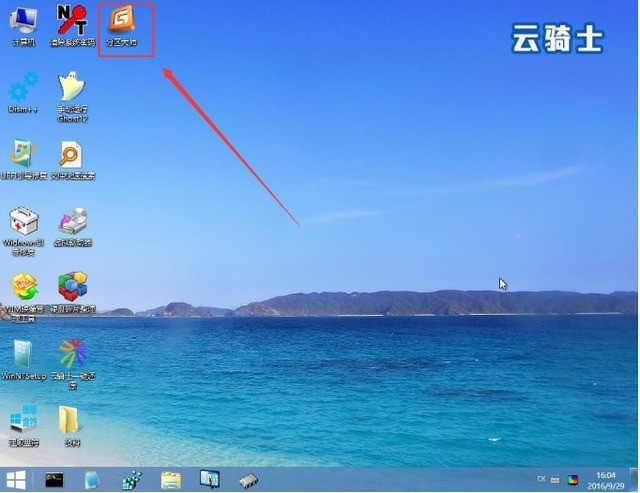
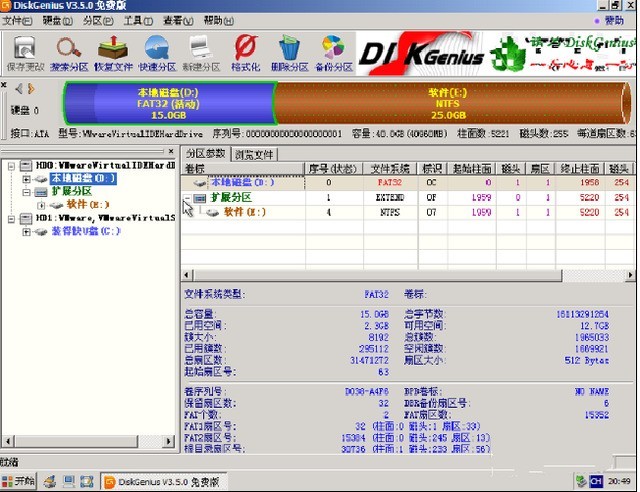
双击桌面上的“DiskGenius分区工具”,运行分区工具,打开如下:
注意事项:
检查所需要分区的硬盘容量大小,以免误分其它硬盘.
查看所需要分区硬盘的位置,看清楚品牌容量.
选择需要分区的硬盘(左边空白区域内显示的磁盘),鼠标单击。然后点击“快速分区”按钮,界面如下:
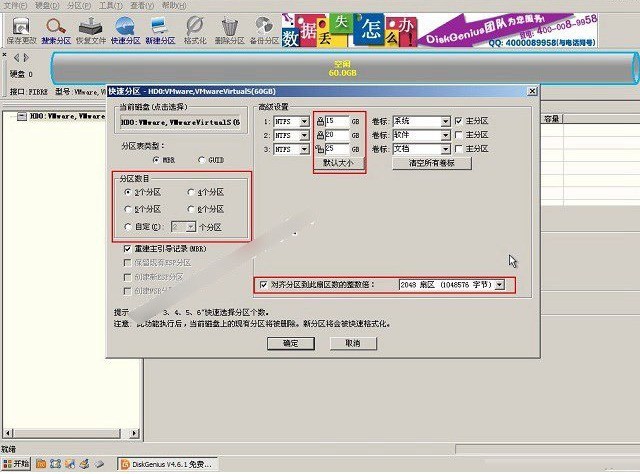
选择所需要分区的数目或手动选择硬盘分区数目,并“重建引导记录”保持不变,硬盘主分区默认不变,鼠标单击主分区容量大小区域,修改系统所在盘C盘容量(建议XP系统大于20G,window7系统大于30G)。修改分区数目的容量大小。并点击其它分区容量空白处,自动调整全部容量。
设置分区容量完毕,点击确定。然后硬盘自动格式化,分区就算完成了。
以上这里为各位分享了云骑士系统硬盘分区方法。有需要的朋友赶快来看看本篇文章吧!
文章标题:云骑士装机大师如何分区?云骑士系统硬盘分区方法
文章链接://www.hpwebtech.com/jiqiao/106949.html
为给用户提供更多有价值信息,ZOL下载站整理发布,如果有侵权请联系删除,转载请保留出处。


其他类似技巧
- 2024-09-14 14:47:02系统工具软件下载 免费系统工具软件精选
- 2024-03-29 10:47:44云骑士装机大师增量备份的详细方法
- 2024-03-29 10:47:44云骑士装机大师重装win8的操作步骤
- 2024-03-29 10:47:44云骑士装机大师设置自定义镜像还原的操作步骤
- 2024-03-29 10:47:43云骑士装机大师备份和还原的操作步骤
- 2024-03-29 10:47:43云骑士装机大师重装非当前系统的操作步骤
- 2024-02-16 10:31:00云骑士装机大师如何制作启动盘?云骑士装机大师制作启动盘的方法
- 2024-02-16 10:31:00云骑士装机大师如何卸载?云骑士装机大师卸载方法
- 2024-02-16 10:31:00云骑士装机大师如何分区?云骑士系统硬盘分区方法
- 2024-01-09 13:36:55云骑士装机大师U盘装系统的具体操作步骤
云骑士装机大师软件简介
云骑士装机大师是一款实用性非常高的系统重装软件,该软件的界面简洁明晰、操作方便快捷,兼容性强,就算是电脑小白用户也可以非常轻松的靠自己把心爱的电脑系统进行重装,云骑士装机大师是用户维护电脑最好的辅助工具。感兴趣的朋友千万不要错过哦!zol提供云骑士装机大师官方下载。
...
详细介绍»


