

七彩色图片批量处理工具如何翻转图片?七彩色图片批量处理工具翻转图片设置教程分享

对于拍好的照片,我们常常会对它进行一些后期的处理。而七彩色图片批量处理工具就提供了一个简单易用的图片翻转功能。接下来,我会为大家详细介绍这个功能的操作步骤,感兴趣的朋友千万不要错过了!

1、首先第一步我们打开软件之后,在软件界面的左上角找到添加图片这个功能图标,找到这个图标之后点击它。
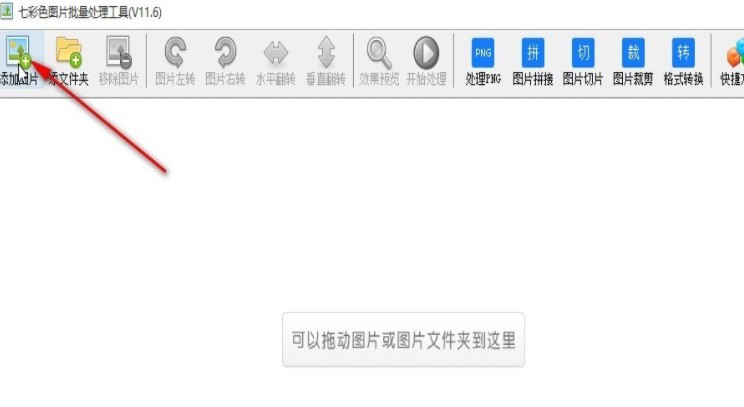
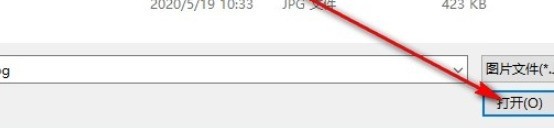
2、点击添加图片按钮之后,在打开的选择图片界面中根据自己的需求来选择想要处理的图片文件,也就是想要翻转的图片,选中之后点击右下角的打开按钮。
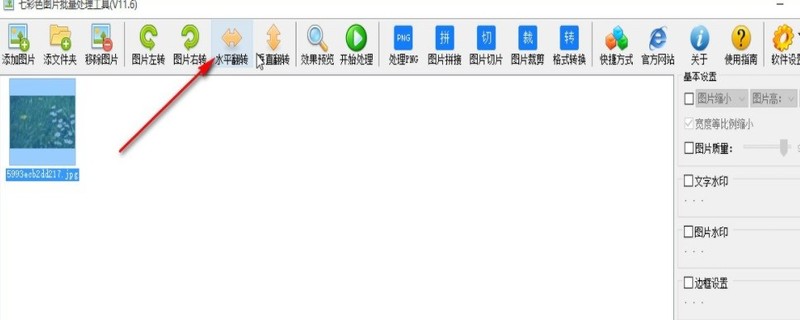
3、点击这个打开按钮之后,下一步我们在出现的界面上方,点击选择想要翻转的方式,有水平翻转和垂直翻转功能,直接点击按钮即可。
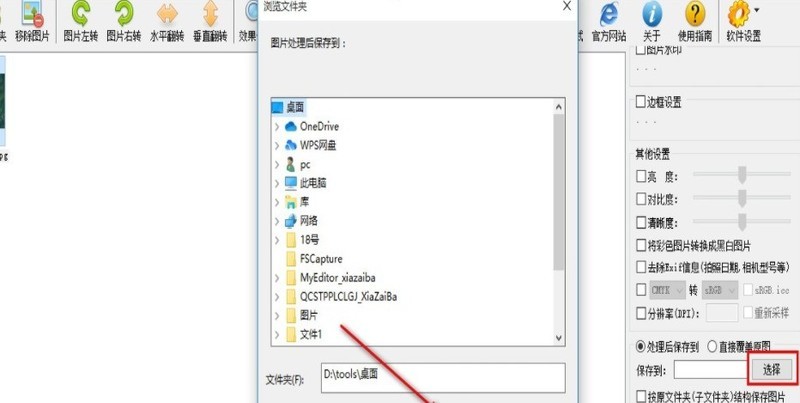
4、点击翻转好想要的图片效果之后,下一步在界面的右边找到选择这个按钮,点击之后在出现的选择输出保存路径的界面中,根据自己的需求设置好输出路径。
5、设置好输出路径之后我们就可以点击上方的开始处理这个按钮开始进行图片的翻转保存了,如下图中所示。
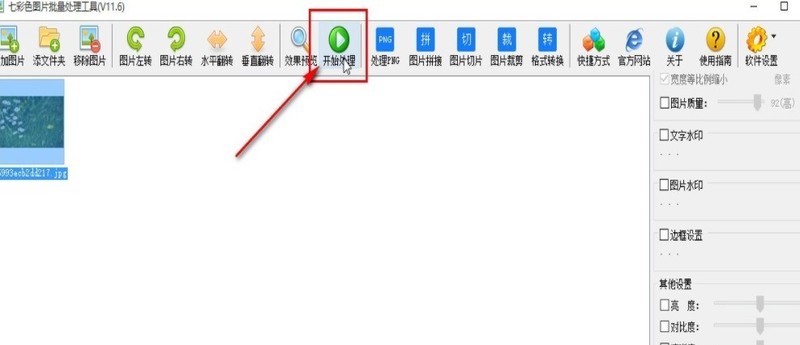
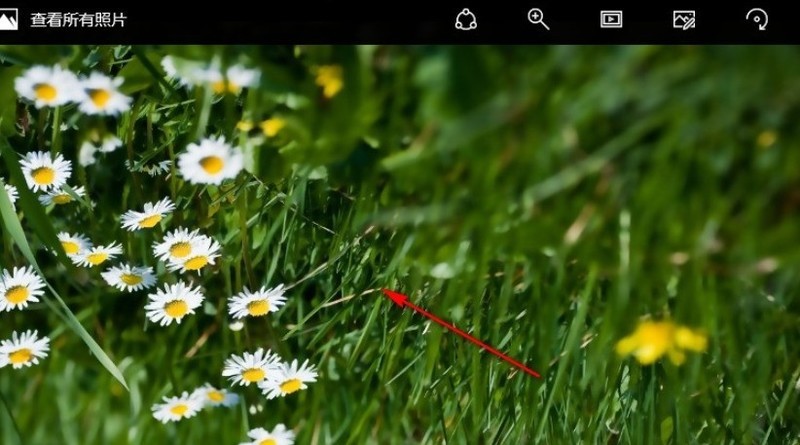
6、最后设置好这个翻转效果之后,我们可以打开查看翻转之后的图片,在输出目录中可以找到,翻转之后的效果如下图中所示。
以上这篇文章就是七彩色图片批量处理工具翻转图片设置教程分享,有需要的小伙伴快来学习一下吧!
文章标题:七彩色图片批量处理工具如何翻转图片?七彩色图片批量处理工具翻转图片设置教程分享
文章链接://www.hpwebtech.com/jiqiao/107365.html
为给用户提供更多有价值信息,ZOL下载站整理发布,如果有侵权请联系删除,转载请保留出处。


其他类似技巧
- 2024-02-29 09:39:59七彩色图片批量处理工具翻转图片功能在哪 七彩色图片批量处理工具翻转图片步骤介绍
- 2024-02-29 09:39:59七彩色图片批量处理工具如何更改图片大小 七彩色图片批量处理工具裁剪图片使用教程
- 2024-02-18 13:38:11七彩色图片批量处理工具如何翻转图片?七彩色图片批量处理工具翻转图片设置教程分享
- 2024-02-17 12:03:00七彩色图片批量处理工具怎么设置图片剪裁?七彩色图片批量处理工具图片剪裁设置方法介绍
七彩色图片批量处理工具软件简介
七彩色图片批量处理工具,批量处理图片很方便!主要功能:图片批量压缩、图片批量处理大小、图片批量裁剪、图片批量加水印、加边框、批量图片切片、批量拼接长图、图片批量格式转换、调整亮度、对比度和清晰度等,全部支持批量处理。支持处理的图片格式:JPG, PNG, BMP, 静态GIF, TIF, PSD, TBI。注意:图片处理后将... 详细介绍»


