

handbrake如何修改默认输出文件路径?handbrake修改默认输出文件路径方法

软件分类:视频格式大小:未知时间:2024-02-04
软件介绍:无需特别技巧便可直接将 DVD 电影内转换成 AVI/MPEG4 格式,还有 MP4 及 OGM 输出、AAC 及 Vorbis 编码。HandBrake 能转换被加密的(encrypted)DVD,转换时以多任务方式工作,同时让你选择语言,声音及画面质量,转换后的画面大小等。
今天就和大家聊聊HandBrake怎么改默认的输出文件夹路径吧!如果你对此感兴趣的话,不妨一起来看看。

在电脑上打开HandBrake后,点击工具。
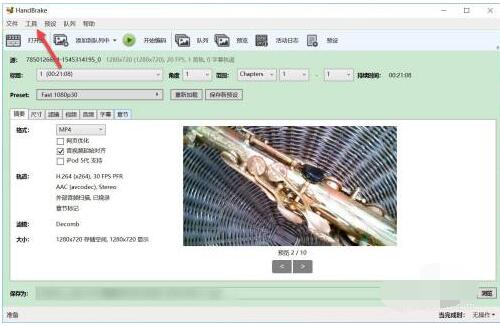
在弹出的菜单栏点击首选项。
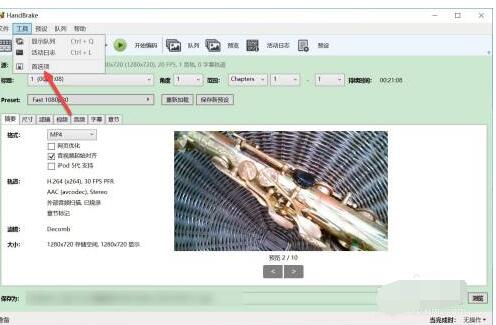
进入首选项,点击输出文件。
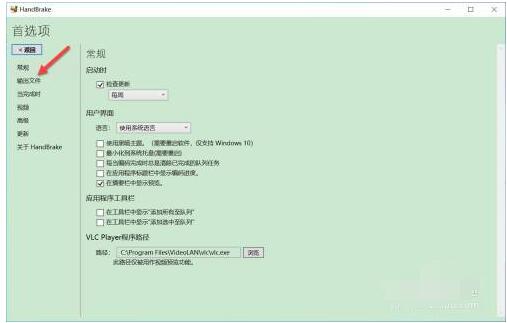
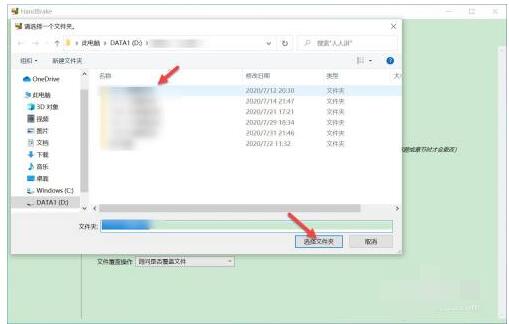
找到默认路径,点击浏览。
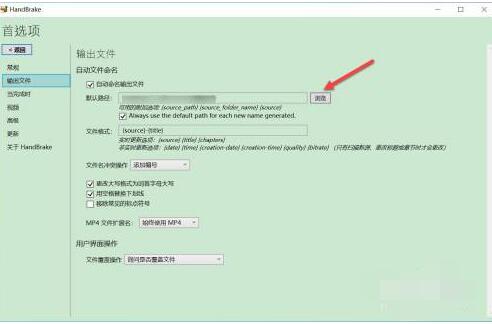
选择保存的文件路径,点击选择文件夹。
以上这里为各位分享了handbrake修改默认输出文件路径方法。有需要的朋友赶快来看看本篇文章吧!
文章标题:handbrake如何修改默认输出文件路径?handbrake修改默认输出文件路径方法
文章链接://www.hpwebtech.com/jiqiao/109094.html
为给用户提供更多有价值信息,ZOL下载站整理发布,如果有侵权请联系删除,转载请保留出处。


其他类似技巧
- 2025-07-31 21:11:01如何用handbrake进行视频压缩教程
- 2025-07-26 21:59:01在HandBrake程序中如何清理日志历史
- 2025-07-26 20:29:01HandBrake如何转换成mp4格式
- 2025-07-26 19:16:02HandBrake如何把mov格式转换为mkv
- 2025-07-26 18:23:01HandBrake如何设置锁定系统
- 2025-07-26 18:07:01handbrake怎么压缩视频
- 2025-07-26 17:45:01HandBrake如何锁定系统
- 2025-07-26 16:50:01HandBrake如何把MKV视频转换为MP4
- 2025-07-26 15:50:01用HandBrake给视频转码解决:音视在pr中不同轨
- 2025-07-26 15:17:01HandBrake怎么设置使用Intel QuickSync编码器
HandBrake视频转换软件软件简介
HandBrake正式版是款可以支持Win/Mac/Lin操作系统的视频转换工具。HandBrake与3GP格式转换器、格式工厂都是不错的视频转换软件。HandBrake不仅可将DVD影片输出为MP4、AVI、OGM等格式,还可对DVD语言、声音、画面质量、转换后的画面大小等参数进行设置。软件功能 1.支持任意类型的DVD源,如VI... 详细介绍»


