

如何用handbrake进行视频压缩教程

Handbrake是一款开源免费的视频转换与压缩工具,功能强大且操作简便。相比其他同类软件,如魔影、格式工厂和MediaCoder,Handbrake表现出更优的稳定性与效率。魔影已长期未更新,功能逐渐落后;格式工厂虽然界面友好,但转换速度较慢,影响使用体验;MediaCoder虽设置选项丰富、转换速度尚可,但在批量处理时频繁弹出验证码对话框,导致无人值守转换中断,极为不便,且其专业版价格昂贵,性价比不高。因此,综合考虑实用性、效率与成本,Handbrake成为更理想的选择。它支持多种视频格式输入输出,提供丰富的编码参数调节,适合不同压缩需求,无论是日常使用还是专业处理,都能高效完成任务,是目前视频压缩领域的优选工具之一。
1、 首先通过网络搜索HandBrake软件,然后进行下载并完成安装。可参考官方网站和新浪下载页面获取安装包:官网地址为 https://handbrake.fr/,新浪下载链接为 http://down.tech.sina.com.cn/content/35555.html。本文撰写时,软件最新版本为1.0.7,后续版本可能有所更新,但基本安装与使用流程大致相同,用户可依照类似步骤操作,轻松完成视频格式转换等常见任务。
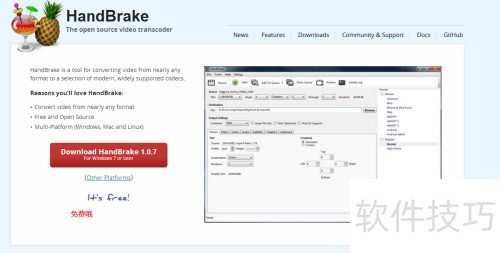
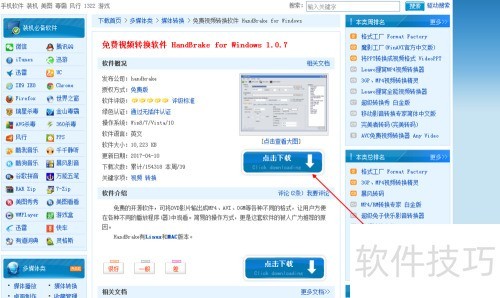
2、 Handbrake的安装需要.NET Framework 4.0支持。若使用Windows 7系统,安装过程中会提示缺少.NET环境,确认后程序将自动从微软官方服务器下载并安装所需组件。而Windows 10系统已内置该框架,用户可直接运行安装程序,按提示点击下一步完成安装,无需额外操作。
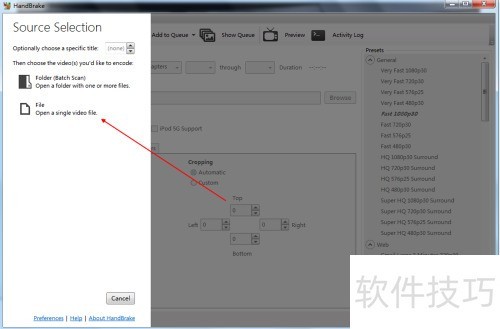
3、 软件启动后界面,左侧栏有两个选项:打开文件夹和打开单个文件。接下来,我们以打开单个文件为例,详细介绍具体操作步骤。
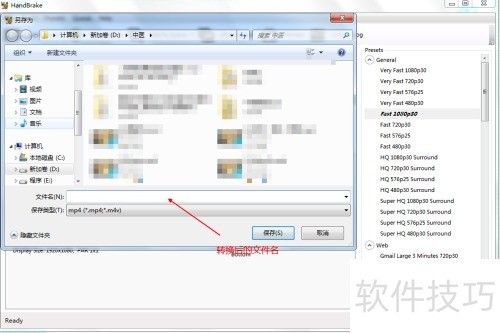
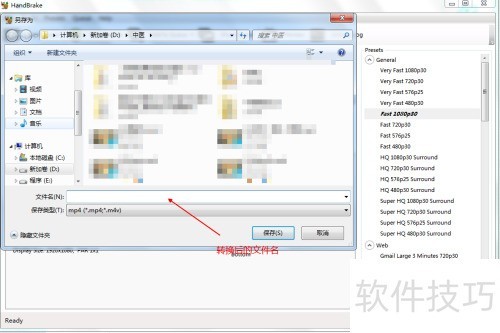
4、 添加源文件后,界面所示,右侧显示常用模式,软件默认设置为fast1080P30,通常无需修改。选择Browse按钮,指定文件保存路径,输入目标文件名,确认即可完成设置。整个过程操作简便,适合快速处理。
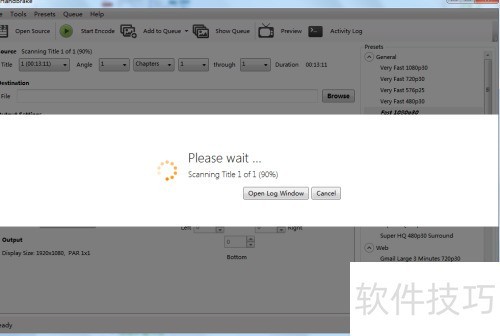
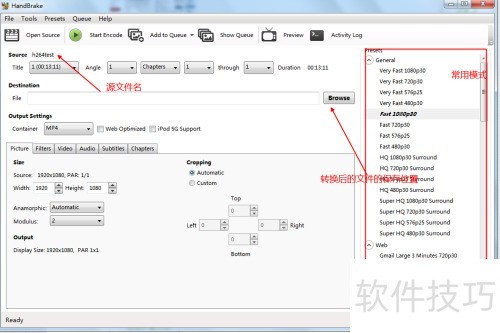
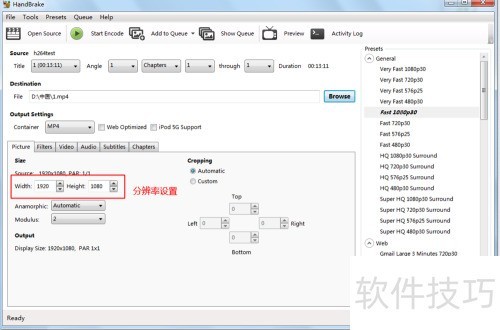
5、 在进行参数设置时,首先看到的picture选项主要用于调整画面相关参数,如分辨率等,通常情况下无需更改,保持默认设置即可。接下来进入视频设置部分,直接选择video选项,在视频编码器中推荐使用h.264格式,虽然h.265压缩率更高,但转换耗时较长,普通设备难以承受,除非拥有高性能电脑,否则不建议选用。在质量设置方面,系统提供constant quality和avg bitrate两种模式,建议选择avg bitrate(kbps)方式。在码率输入框中填写512左右较为合适,实际使用中500至1000之间的数值均可接受。数值过低可能导致画质下降,过高则文件体积增大,提升效果有限。同时,应勾选下方两个相关选项以确保输出质量。由于所转换内容为教学类视频,画面变动较小,对清晰度要求适中,因此该设置已能满足需求。若处理的是电影或动态强烈的内容,可适当测试调整。其余参数保持默认状态即可,对于不熟悉视频压缩原理的用户,不推荐随意更改其他高级选项,以免影响最终输出效果。
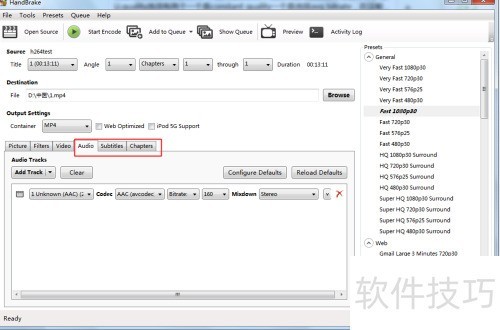
6、 后续还包含音频、字母及章节选择等功能,对仅需视频压缩转换的用户而言并不常用,此处暂不详述。完成各项设置后,点击开始即可转换格式并压缩视频。
文章标题:如何用handbrake进行视频压缩教程
文章链接://www.hpwebtech.com/jiqiao/338333.html
为给用户提供更多有价值信息,ZOL下载站整理发布,如果有侵权请联系删除,转载请保留出处。
相关软件推荐


其他类似技巧
- 2025-07-31 21:11:01如何用handbrake进行视频压缩教程
- 2025-07-26 21:59:01在HandBrake程序中如何清理日志历史
- 2025-07-26 20:29:01HandBrake如何转换成mp4格式
- 2025-07-26 19:16:02HandBrake如何把mov格式转换为mkv
- 2025-07-26 18:23:01HandBrake如何设置锁定系统
- 2025-07-26 18:07:01handbrake怎么压缩视频
- 2025-07-26 17:45:01HandBrake如何锁定系统
- 2025-07-26 16:50:01HandBrake如何把MKV视频转换为MP4
- 2025-07-26 15:50:01用HandBrake给视频转码解决:音视在pr中不同轨
- 2025-07-26 15:17:01HandBrake怎么设置使用Intel QuickSync编码器
HandBrake视频转换软件软件简介
HandBrake正式版是款可以支持Win/Mac/Lin操作系统的视频转换工具。HandBrake与3GP格式转换器、格式工厂都是不错的视频转换软件。HandBrake不仅可将DVD影片输出为MP4、AVI、OGM等格式,还可对DVD语言、声音、画面质量、转换后的画面大小等参数进行设置。软件功能 1.支持任意类型的DVD源,如VI... 详细介绍»


