

小翼管家怎么投屏 小翼管家进行投屏的方法

以下是小翼管家的投屏教程: 1. 打开小翼管家APP并登录账号。 2. 选择“我的设备”选项卡,在列表中找到要连接的目标设备,并点击进入详情页面。 3. 在目标设备详情页中,点击右上角的“投屏”按钮。 4. 系统会自动搜索可用的投屏设备,选择对应的设备名称后点击确认即可完成投屏。 注意:确保您的手机和电视在同一网络环境下才能正常投屏。如果无法成功投屏,请检查双方设备是否满足最低系统要求,并尝试重启相关设备或调整网络环境。

首先家里要具备,智能电视一台、智能手机一部、以及一个高清互联网机顶盒。这三者都具备的时候,就可以做手机投屏电视看视频了。
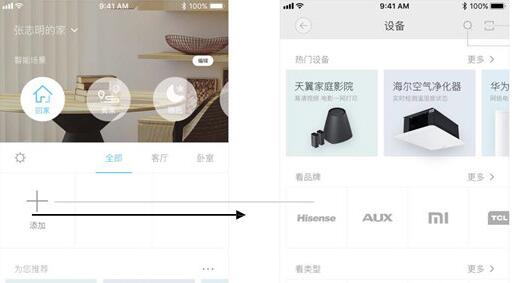
打开高清电视,以及将高清互联网机顶盒也同时接通电源,拿出电视自带的遥控器,找到“信源”键,并且按下。
此时电视中出现的界面中,你按动“左右”键找到“HDMI3”模式,按下遥控器的“确定键”。
以上就是小翼管家进行投屏的方法,更多精彩教程尽在ZOL下载!
文章标题:小翼管家怎么投屏 小翼管家进行投屏的方法
文章链接://www.hpwebtech.com/jiqiao/109128.html
为给用户提供更多有价值信息,ZOL下载站整理发布,如果有侵权请联系删除,转载请保留出处。


其他类似技巧
- 2024-02-29 09:33:00小翼管家摄像头怎么连手机 小翼管家摄像头连手机方法
- 2024-02-29 09:33:00小翼管家怎么投屏 小翼管家进行投屏的方法
- 2024-02-29 09:33:00小翼管家怎么连接家里的摄像头 小翼管家连接摄像头技巧
- 2024-02-29 09:33:00小翼管家怎么修改wifi密码 小翼管家wifi密码修改方法
- 2024-02-29 09:33:00小翼管家怎么解除绑定 小翼管家绑定解除方法
- 2024-02-27 11:22:09小翼管家怎么连接家里的摄像头?小翼管家连接家里摄像头的方法
- 2024-02-27 11:12:28小翼管家怎么绑定网关?小翼管家绑定网关的方法
- 2024-01-10 17:57:01小翼管家怎么添加网关?小翼管家添加网关教程
- 2024-01-10 17:57:01小翼管家怎么解绑摄像头?小翼管家解绑摄像头方法教程
- 2024-01-10 17:57:01小翼管家怎么检测宽带网速?小翼管家检测宽带网速的方法
易好用自动定时关机电脑管家软件简介
专业的电脑定时自动关机软件、好家长的得力帮手、满足各种对电脑定时关机有需求的用户。可以禁止使用注册表、控制面板、usb接口、任务管理,关闭指定软件或指定窗口。一、功能强大,简单易用,可以执行以下的定时功能... 详细介绍»


