

EverEdit程序下方如何显示标签栏 EverEdit在程序下方显示标签栏方法

软件分类:文字处理大小:11.41 MB时间:2023-07-12
软件介绍:EverEdit是一个快速、轻量级和易于扩展的集文本、HEX, 源代码编辑于一身的高性能纯文本编辑器。EverEdit可以运行于Windows XP、Windows Vista、Windows 7、Windows Server 2003+等绝大多数Windows操作系统上,小巧精致的EverEdit是Windows上默认的Notepad很好的替代品。除了大幅度加强的文本编辑能力之外,EverEdit也为网页作者、程序员和管理人员提供了大量的可定制特性,可以大幅度地提高您的工作效率!
分享一下EverEdit程序下方展示标签栏的方法教程,感兴趣的朋友一起来看看吧!

1、在“EverEdit”主界面中,点击上方的“工具(T)”选项。
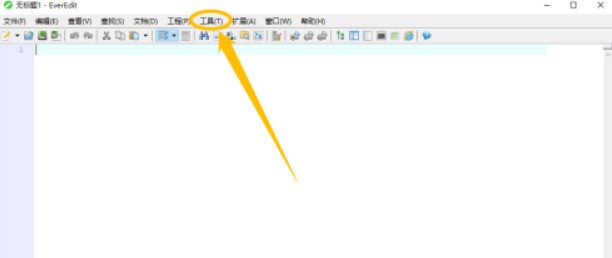
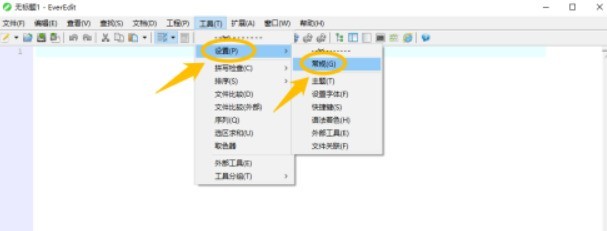
2、点击上方的“工具(T)”选项后,在展开的下拉框中选择“设置(P) > 常规(G)”选项。
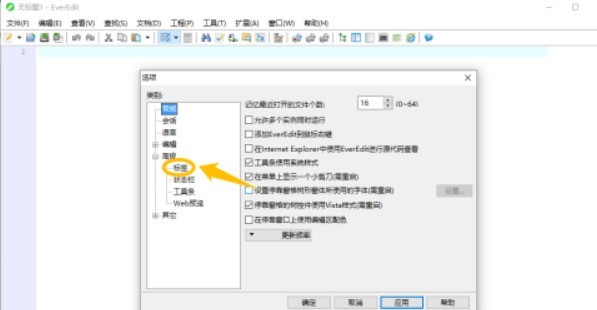
3、在“选项”界面中,点击左侧的“高级 > 标签”选项。
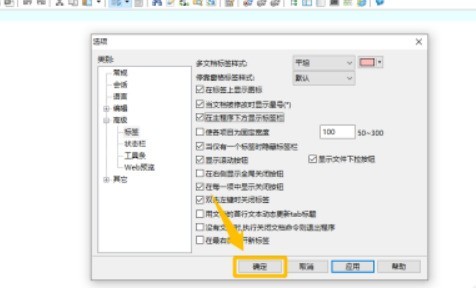
4、在“高级 > 标签”选项中,勾选“在主程序下方显示标签栏”选项的勾选开关。
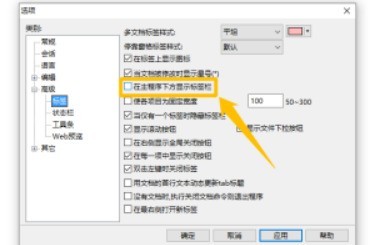
5、“在主程序下方显示标签栏”选项显示为“√”状态后,点击下方的“确定”按钮。
以上就是小编今日为大家带来的EverEdit设置在程序下方显示标签栏教程分享。
文章标题:EverEdit程序下方如何显示标签栏 EverEdit在程序下方显示标签栏方法
文章链接://www.hpwebtech.com/jiqiao/109724.html
为给用户提供更多有价值信息,ZOL下载站整理发布,如果有侵权请联系删除,转载请保留出处。


EverEdit软件简介
EverEdit(文本编辑器)是一款出色的文本编辑软件,他能于各个windows系统完美的兼容,除了一般的文本编辑能力外软件还能根据不同行业的用户进行功能上的可指定性,完全可以代替Notepad++的EverEdit(文本编辑器),内存小巧的它还有许多的自定义功能等你来体验,跟你那有效的对工作效率进行提升!软件特性1.多内码支持,完美... 详细介绍»


