

bigemap怎么下载离线地图?bigemap下载离线地图教程

本文将介绍如何在Bigemap中下载离线地图。以下是详细的步骤:
第一步:下载离线地图数据,已北京市为例,如下图所示:
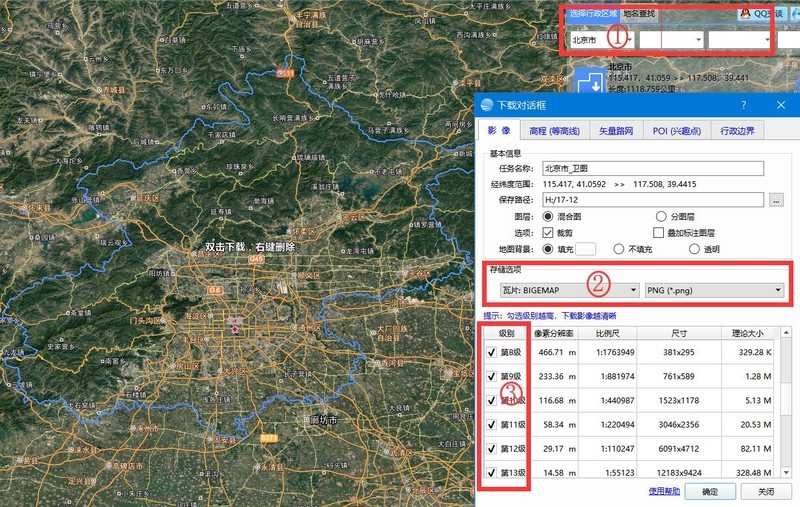
上图所示: ①选在你需要使用离线地图的范围,然后双击下载,也可以用矩形框,多边形框住下载;
②存储选项: 一定要选择【瓦片:BIGEMAP】
③级别:根据你的需要,从第一级开始勾选,一直可以到18级,后面【理论大小】有提示,如果太大,你可以只勾选前面的级别。
前面的选项,选好后,点击【确定】开始下载,等待完成。
第二步:导入完成的离线地图数据 到 离线地图服务器
首先,我们打开【BIGEMAP离线地图服务器】 注:离线地图服务器在有网络的情况下,可以直接打开,在没有网络的情况需要插上加密锁才能打开,打开后如下图所示:
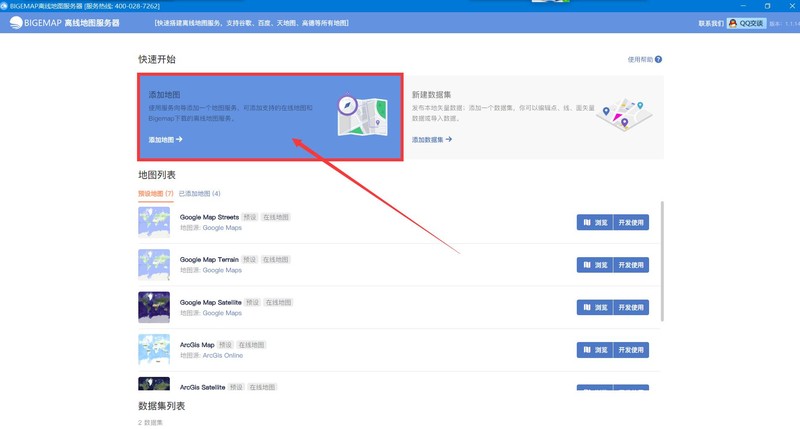
点击上图中红色框中的【添加地图】 ,弹出如下对话框:
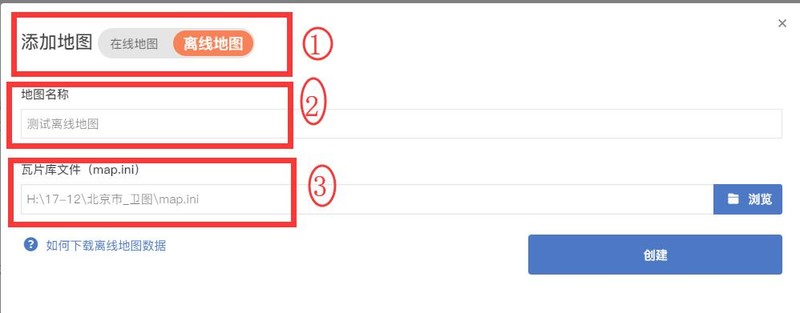
上图所示:
①选择【离线地图】
②写上你要显示的地图名称
③浏览刚才下载的离线地图下载目录,在里面找到map.ini文件,选择打开
然后点击【创建】,如下图:

如上图:点了创建之后,在【已添加地图】里面会有刚才命名的新增离线地图,红色框住部分,点击后面的【开发使用】,如下图:
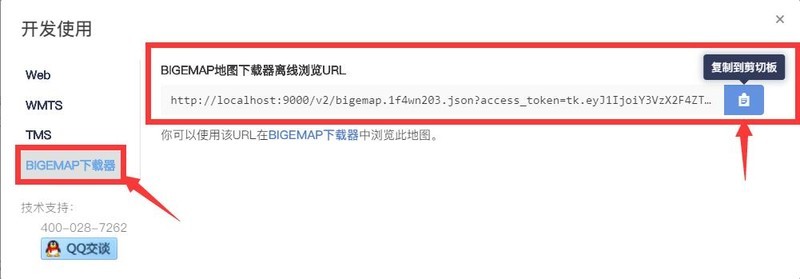
上图中:选择【BIGEMAP下载器】,然后【复制】右边红色方框中的地址
第三步:将复制的地址添加到BIGEMAP地图下载器当中,如下图:
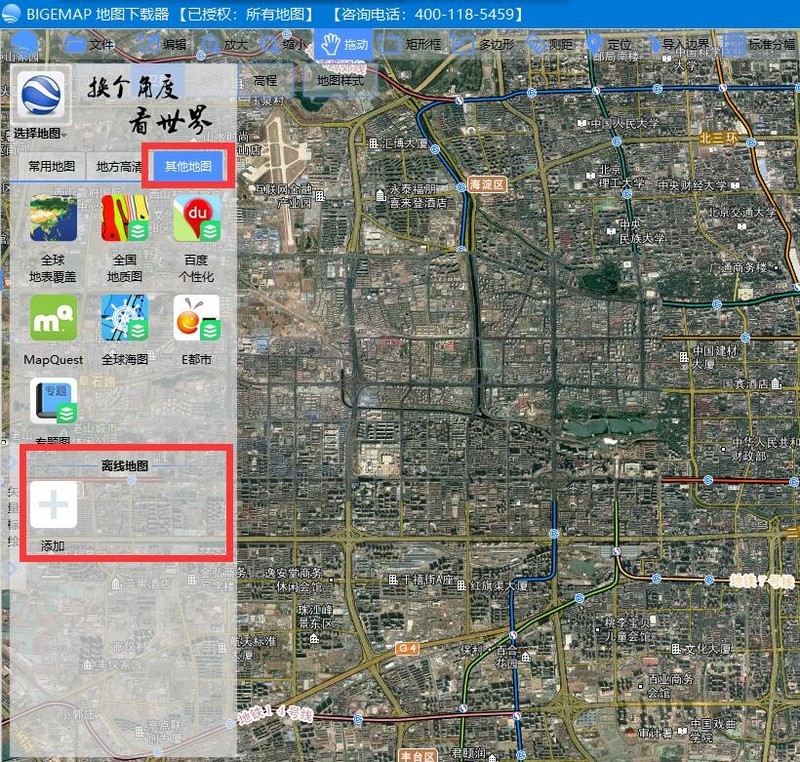
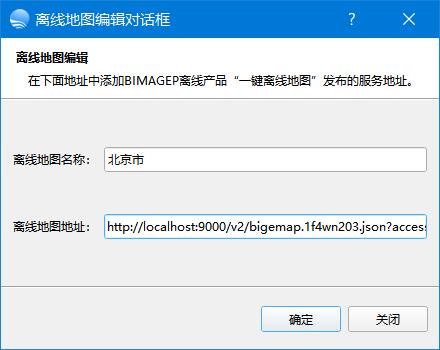
在上图中选择【其他地图】里面有个【添加】离线地图,之后弹出对话框,如上图,将刚才复制的地址,粘贴在这里,并且写上有个名称,点击确定,如下图:
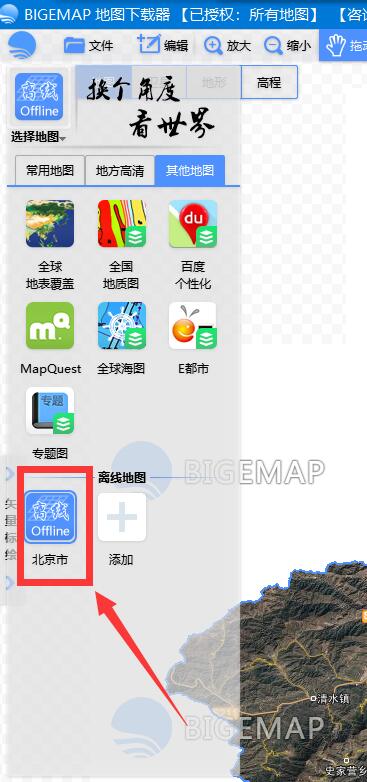
我们会看到离线地图里面增加了一个刚才添加的【图源】,点击北京市,出现,我们刚才下载的北京市离线地图,如下图:
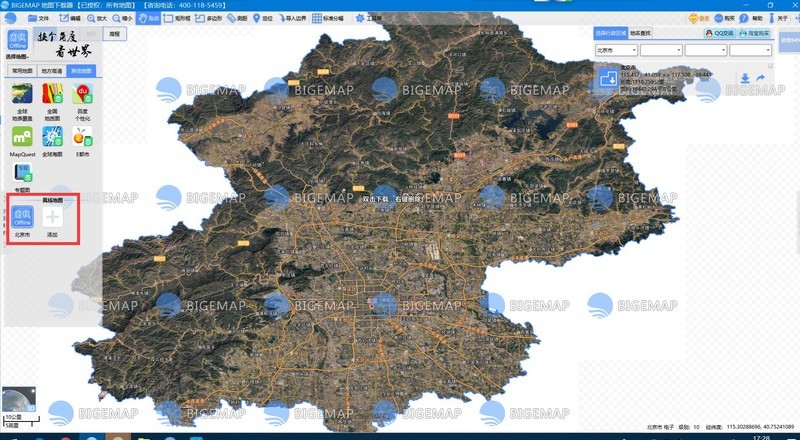
这里,在本地的离线地图就发布完成了,在没有网络的情况下,我们也可以调用本机上下载的离线地图数据在BIGEMAP软件上操作,包括标绘点线面,保存,打开数据等等。
上文就是bigemap怎么下载离线地图全部内容,希望能对大家有所帮助哦!
文章标题:bigemap怎么下载离线地图?bigemap下载离线地图教程
文章链接://www.hpwebtech.com/jiqiao/110822.html
为给用户提供更多有价值信息,ZOL下载站整理发布,如果有侵权请联系删除,转载请保留出处。


其他类似技巧
- 2024-03-04 11:36:53bigemap怎么下载离线地图?bigemap下载离线地图教程
- 2024-02-15 11:32:57bigemap怎么测面积?bigemap测面积的方法步骤
- 2024-02-06 14:40:48bigemap剖面怎么生成?bigemap剖面生成方法
- 2024-02-06 14:40:48bigemap等高线如何生成?bigemap等高线生成方法教程
- 2024-02-06 14:40:47bigemap无法连接服务器怎么办?bigemap无法连接服务器解决方案
BIGEMAP PRO软件简介
BIGEMAP Pro是由成都比格图数据处理有限公司开发和发行的国产大数据处理基础软件。BIGEMAP Pro是在BIGEMAP GIS Office基础上,技术更新迭代出的基础软件产品。 BIGEMAP Pro主要功能:①矢量数据编辑;②栅格数据处理(投影、识别、服务);③高程数据计算(等高线、水分、坡度坡向、地形三维);④专题地图制图、打印... 详细介绍»


