

百度翻译怎么设置语音速度? 百度翻译设置语音速度的方法教程

软件分类:翻译软件大小:未知时间:2025-02-19
软件介绍:百度翻译桌面端正式上线啦,内置了词典,支持划词翻译和选文翻译,200+语种,极简模式,跨软件划词句,快捷键发起翻译,适合经常需要翻译的人使用!
如何在网络翻译中调整语音速度?以下是具体的操作步骤:

1、打开网络翻译。

2、在打开的网络翻译软件主界面点击右下角我的选项卡。

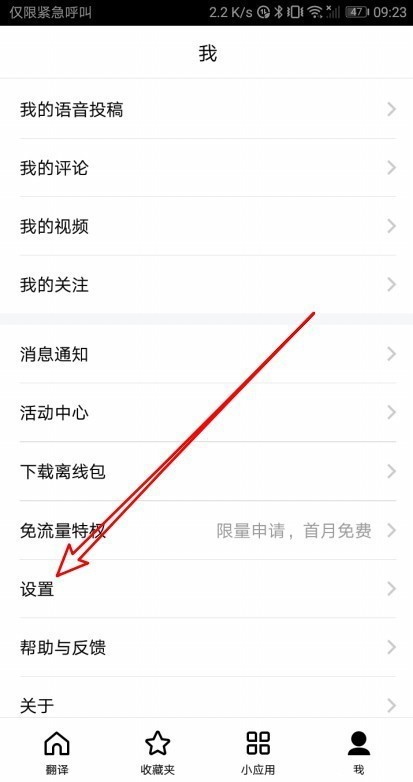
3、接着再打开到我的页面,点击设置的设置项。
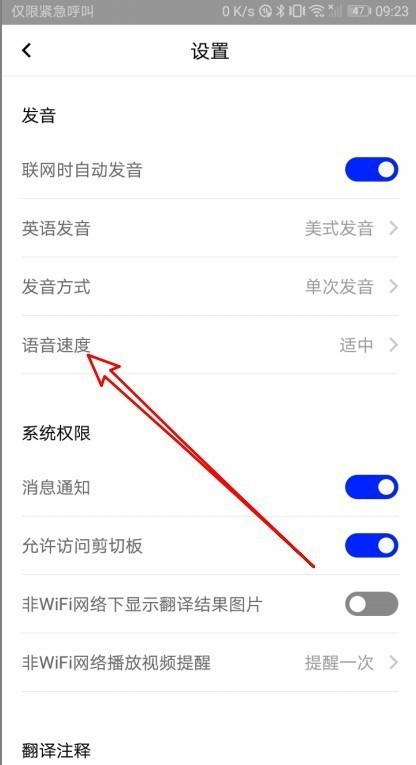
4、然后再打开的设置页面,点击语音速度的设置项。
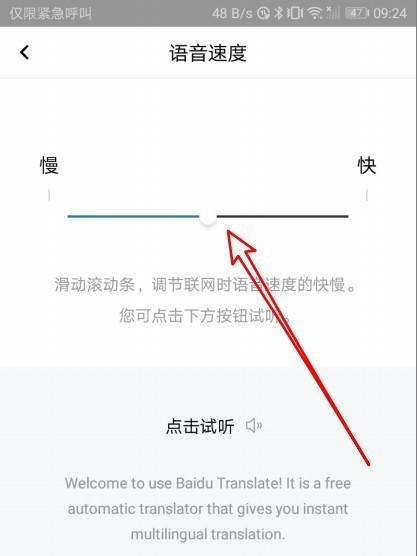
5、这时会打开语音输入的设置页面,拖动滑块来调整语音速度。
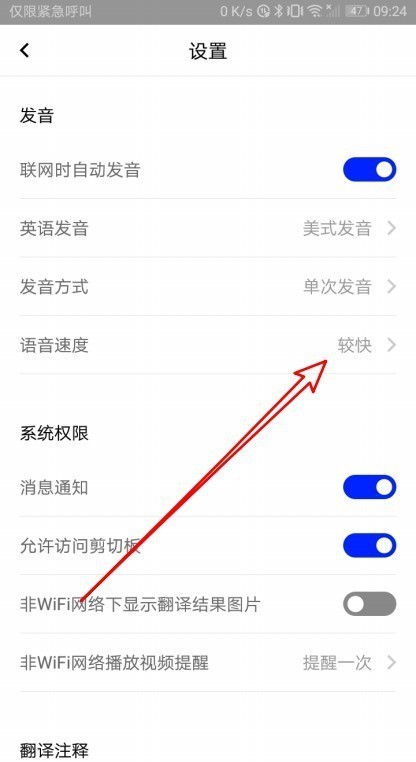
6、这时我们可以看到当前的语音速度已经设置成功了。
以上就是关于网络翻译设置语音速度的全部内容了,希望对大家有所帮助。
文章标题:百度翻译怎么设置语音速度? 百度翻译设置语音速度的方法教程
文章链接://www.hpwebtech.com/jiqiao/111008.html
为给用户提供更多有价值信息,ZOL下载站整理发布,如果有侵权请联系删除,转载请保留出处。
相关软件推荐


其他类似技巧
- 2024-03-26 10:32:46百度翻译拍照翻译的操作步骤
- 2024-03-07 13:54:52百度翻译怎么更改声音?百度翻译更改声音的简单步骤
- 2024-03-05 09:53:53百度翻译怎么设置语音速度? 百度翻译设置语音速度的方法教程
百度翻译软件简介
百度翻译桌面端正式上线啦,内置了词典,支持划词翻译和选文翻译,200+语种,极简模式,跨软件划词句,快捷键发起翻译,适合经常需要翻译的人使用!极简模式开启极简模式,悬浮式输入框随时翻译不打扰划词句翻译划词划句 翻译立现快捷键发起翻译选中文本 无需复制,即可发起翻译多端同步收藏词句,可在百度翻译APP和网页版同... 详细介绍»


