

Google Picasa旋转图片的具体步骤

以下是关于如何使用Google Picasa旋转图片的专业教程,适合所有想要了解此操作的人参考和学习。 1. 打开Picasa软件并导入要旋转的图片。 2. 在菜单栏中选择“图像”选项卡,然后点击“旋转”按钮。 3. 在弹出的窗口中,你可以通过鼠标拖动或输入角度值来调整图片的方向。 4. 调整完成后,点击“应用”按钮即可保存你的更改。 5. 如果你希望一次性旋转多张图片,可以选择多个文件后批量进行旋转。 以上就是使用Google Picasa旋转图片的基本步骤,希望能对你有所帮助!

首先我们打开Google Picasa软件,然后在其界面找到想要选择的图片,双击该图片进入编辑模式;
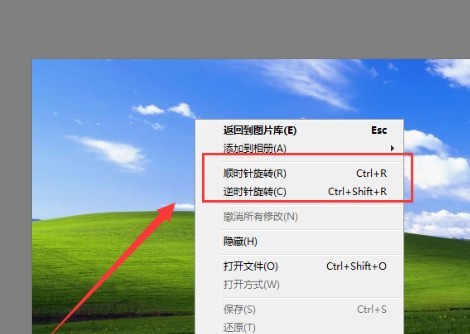
然后我们在编辑界面的预览框中用鼠标右键点击该图片,在弹出的选项中就可以看到“顺时针旋转”以及“逆时针旋转”两个功能了,点击这两个功能即可旋转图片;
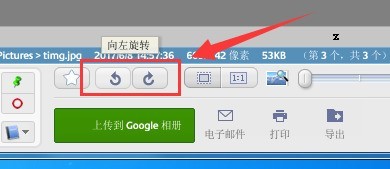
接着我们也可以在下面的工具栏中点击“向左旋转”以及“顺时针旋转”两个按钮调整图片;
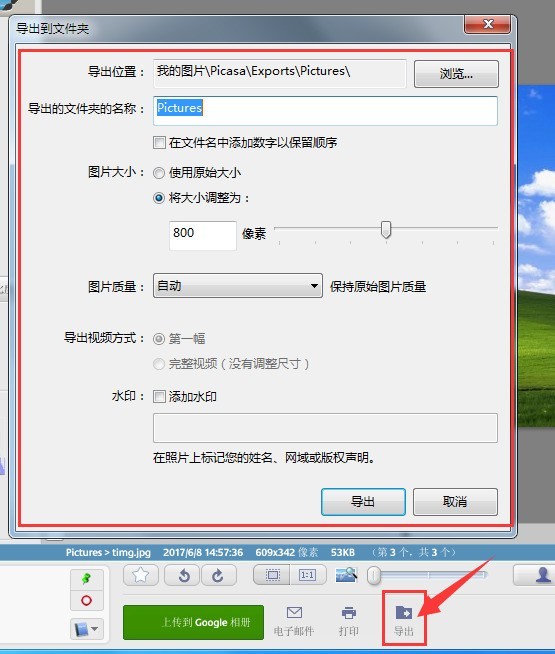
最后一步我们旋转完毕后点击“导出”,最后在弹出的窗口中设置一下图片保存的位置等就可以了。
上文即是,大家是不是都学会了呀!
文章标题:Google Picasa旋转图片的具体步骤
文章链接://www.hpwebtech.com/jiqiao/112596.html
为给用户提供更多有价值信息,ZOL下载站整理发布,如果有侵权请联系删除,转载请保留出处。


其他类似技巧
- 2025-08-01 06:28:02Picasa 3如何查看版本号
- 2025-07-31 11:02:01如何让Picasa 3循环播放幻灯片
- 2025-07-30 21:34:01Picasa 3如何给图片添加边框
- 2025-07-29 16:00:02Google Picasa裁剪图片尺寸
- 2025-07-29 14:30:01Picasa 3如何在放映幻灯片时播放音乐
- 2025-07-28 18:35:01Picasa 3如何拆分文件夹
- 2025-01-16 13:56:02作图软件软件大全 十款常用作图软件软件推荐
- 2025-01-16 08:54:02作图软件软件哪个最好用 高人气免费作图软件软件排行
- 2025-01-10 08:01:01作图软件软件哪个好用 免费作图软件软件排行
- 2025-01-09 08:12:02作图软件软件哪个好 十款常用作图软件软件推荐
Google Picasa软件简介
Picasa3可帮助您在计算机上立即找到、修改和共享所有图片的软件。每次打开 Picasa 时,它都会自动查找所有图片(ZOL特供Picasa免费下载安装)(甚至是那些您已经遗忘的图片),并将它们按日期顺序放在可见的相册中,同时以您易于识别的名称命名文件夹。您可以通过拖放操作来排列相册,还可以添加标签来创建新组。Picasa 保... 详细介绍»


