

Picasa 3如何给图片添加边框

软件分类:看图软件大小:13.04 MB时间:2023-08-18
软件介绍:Picasa3可帮助您在计算机上立即找到、修改和共享所有图片的软件。每次打开 Picasa 时,它都会自动查找所有图片,zol提供picasa3官方中文版下载。
如何用Picasa 3为照片加边框?具体操作方法请见以下步骤说明。
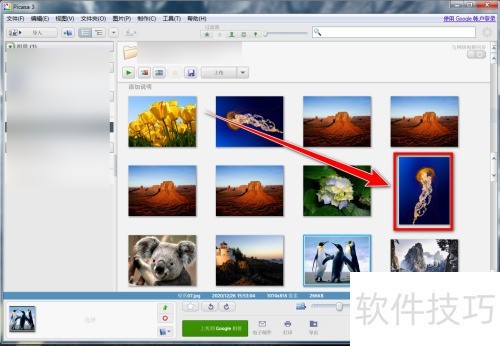
1、 启动Picasa 3,双击图片库中的目标照片,进入编辑页面即可添加边框。
2、 将文件拖入Picasa3即可完成导入
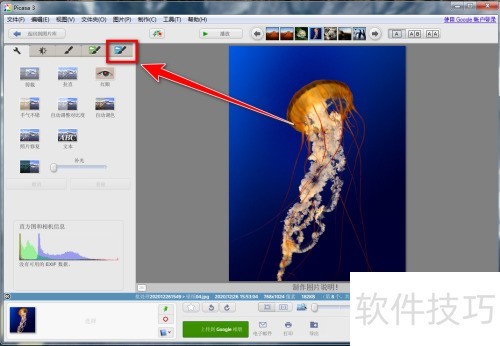
3、 在编辑页面,选择左侧工具栏的第五个标签。
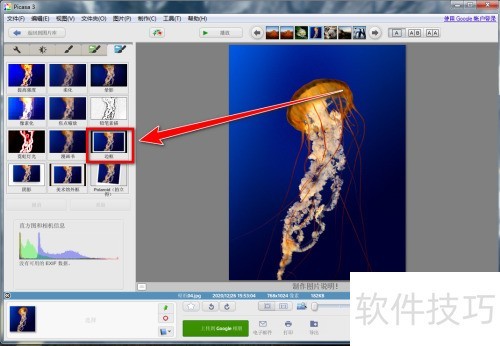
4、 切换至第五个选项卡,点击边框图标。
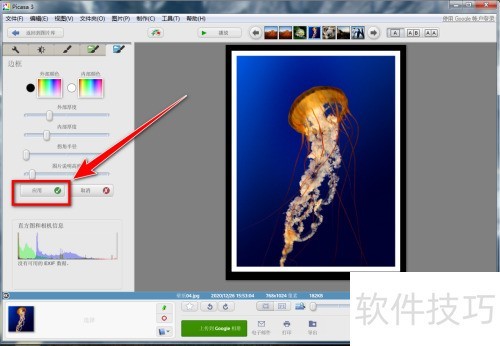
5、 在边框设置界面,调节边框厚度与内部厚度等各项参数。
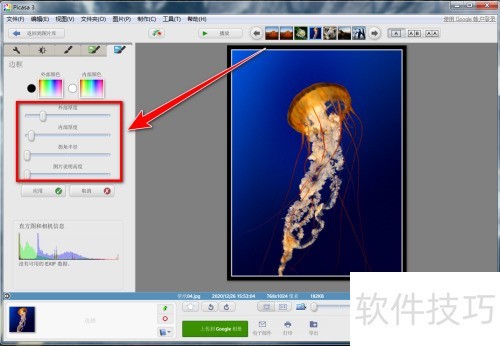
6、 设置边框参数后,点击应用按钮即可。
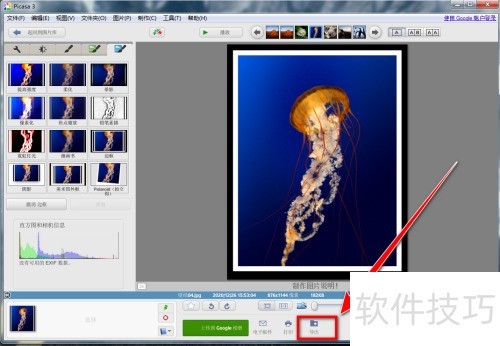
7、 修改满意后,点击底部导出按钮即可保存。
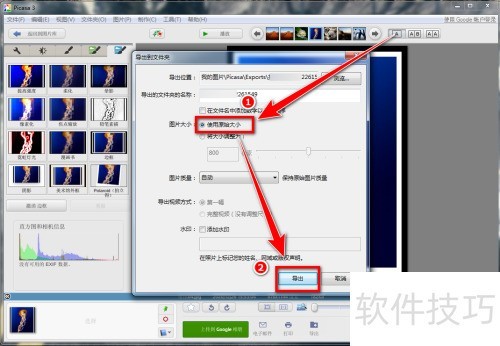
8、 在导出窗口勾选使用原始大小,然后点击导出按钮,即可将加了边框的照片保存到指定文件夹。
9、 双击图片库中的照片以添加边框
10、 点击左侧工具栏的第五个标签
11、 点击边框图标进行设置
12、 调节边框与内部厚度等参数设置
13、 点击应用按钮确认设置
14、 导出编辑完成的图片文件
文章标题:Picasa 3如何给图片添加边框
文章链接://www.hpwebtech.com/jiqiao/337421.html
为给用户提供更多有价值信息,ZOL下载站整理发布,如果有侵权请联系删除,转载请保留出处。


其他类似技巧
- 2025-08-01 06:28:02Picasa 3如何查看版本号
- 2025-07-31 11:02:01如何让Picasa 3循环播放幻灯片
- 2025-07-30 21:34:01Picasa 3如何给图片添加边框
- 2025-07-29 16:00:02Google Picasa裁剪图片尺寸
- 2025-07-29 14:30:01Picasa 3如何在放映幻灯片时播放音乐
- 2025-07-28 18:35:01Picasa 3如何拆分文件夹
- 2025-01-16 13:56:02作图软件软件大全 十款常用作图软件软件推荐
- 2025-01-16 08:54:02作图软件软件哪个最好用 高人气免费作图软件软件排行
- 2025-01-10 08:01:01作图软件软件哪个好用 免费作图软件软件排行
- 2025-01-09 08:12:02作图软件软件哪个好 十款常用作图软件软件推荐
Google Picasa软件简介
Picasa3可帮助您在计算机上立即找到、修改和共享所有图片的软件。每次打开 Picasa 时,它都会自动查找所有图片(ZOL特供Picasa免费下载安装)(甚至是那些您已经遗忘的图片),并将它们按日期顺序放在可见的相册中,同时以您易于识别的名称命名文件夹。您可以通过拖放操作来排列相册,还可以添加标签来创建新组。Picasa 保... 详细介绍»


