

Camtasia Studio给素材添加聚光灯效果的操作教程

软件分类:录屏软件大小:317.4 MB时间:2024-07-18
软件介绍:Camtasia Studio是一款专门录制屏幕动作的工具,Camtasia Studio能在任何颜色模式下轻松地记录 屏幕动作,包括影像、音效、鼠标移动轨迹、解说声音等等,另外,它还具有即时播放和编 辑压缩的功能,可对视频片段进行剪接、添加转场效果。
今天将分享如何在 Camtasia Studio 中为素材添加聚光灯效果的具体步骤。希望对您有所帮助!

1、点击左侧的注释,找到模糊和高亮 选择第2个特效聚光灯
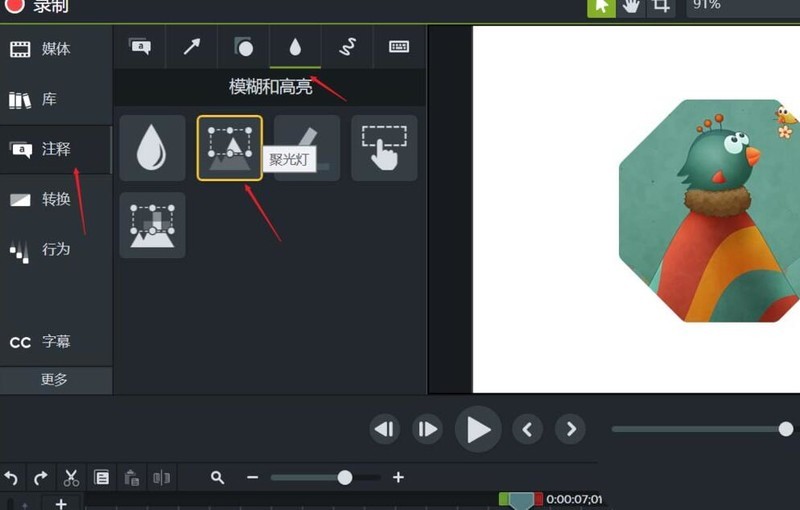
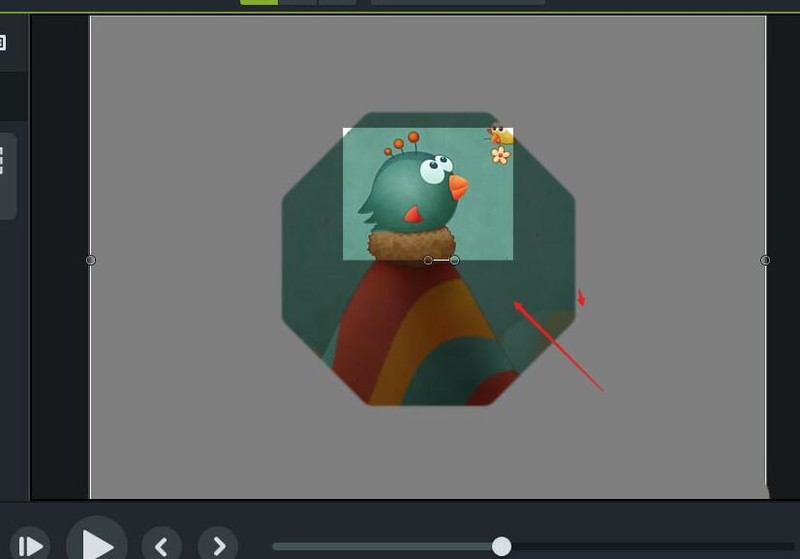
2、直接拖拽到屏幕中央,聚光灯特效照亮小鸟儿的头部
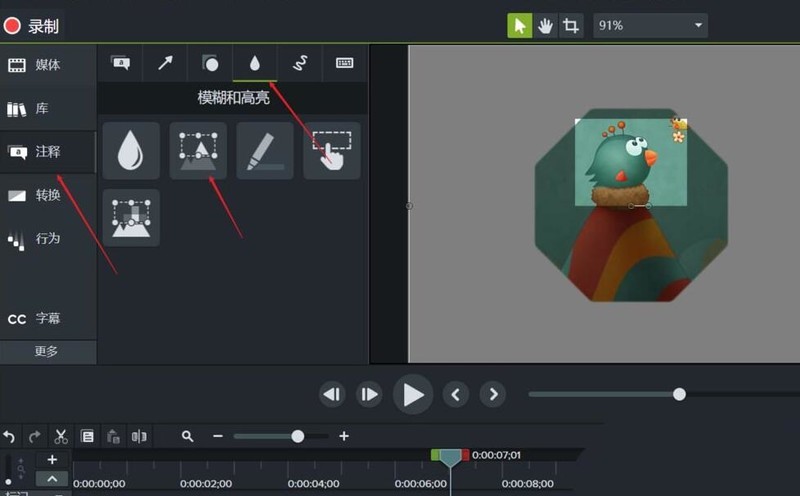
3、用同样的方法,也想照亮屏幕的左下角,
4、发现第1次聚光特效处理的小鸟儿头部也变暗了,我们不想要这个结果
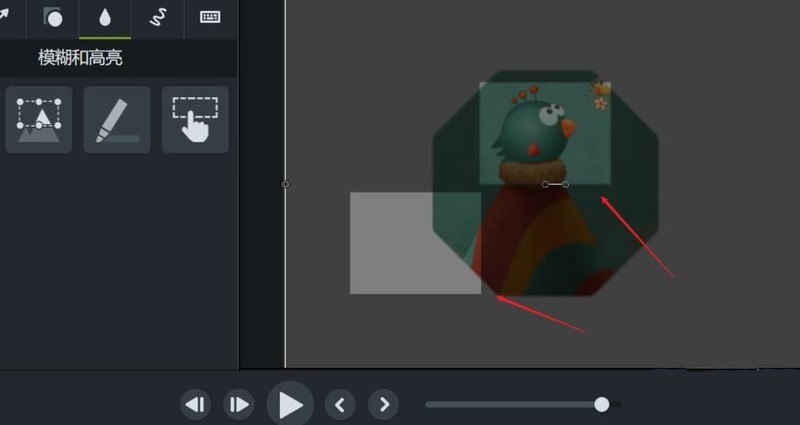
5、选中第2次聚光特效,直接按delete键删除
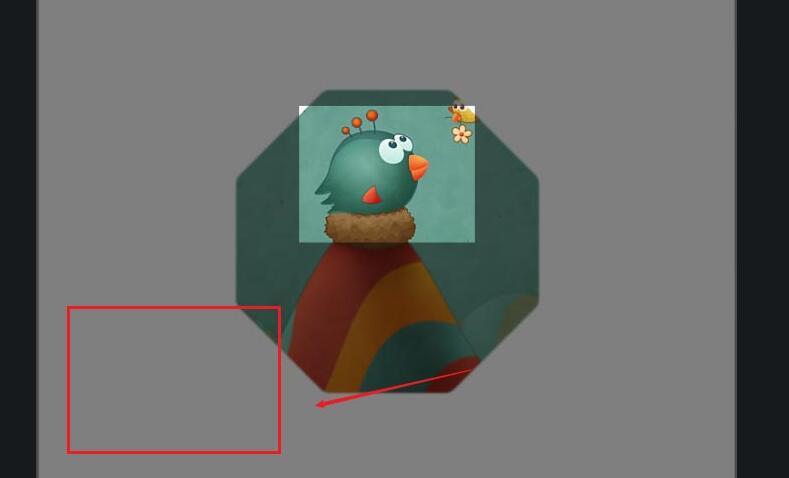
6、使用截屏软件,或者ctrl+f,将这一帧动画导出, 并添加到素材箱
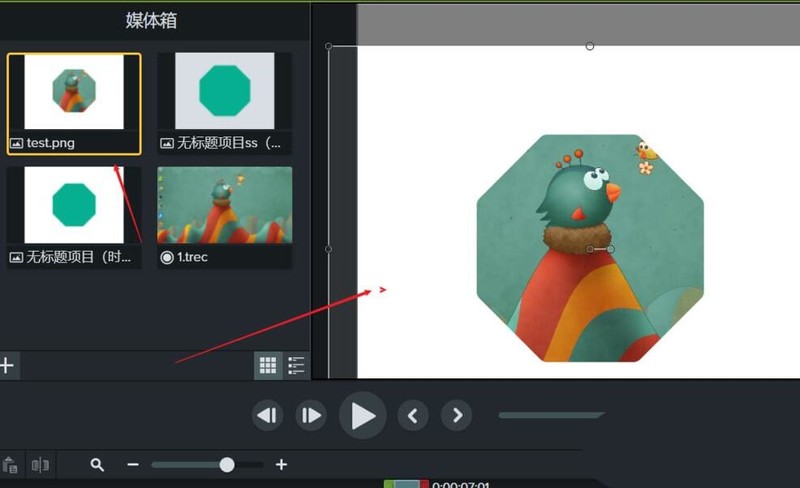
7、将这张截图添加到视频中央预览窗口,点击头顶的裁剪工具
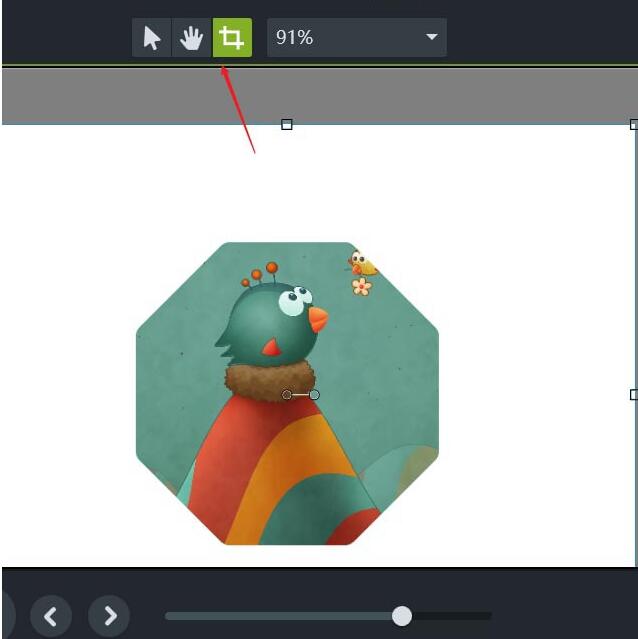
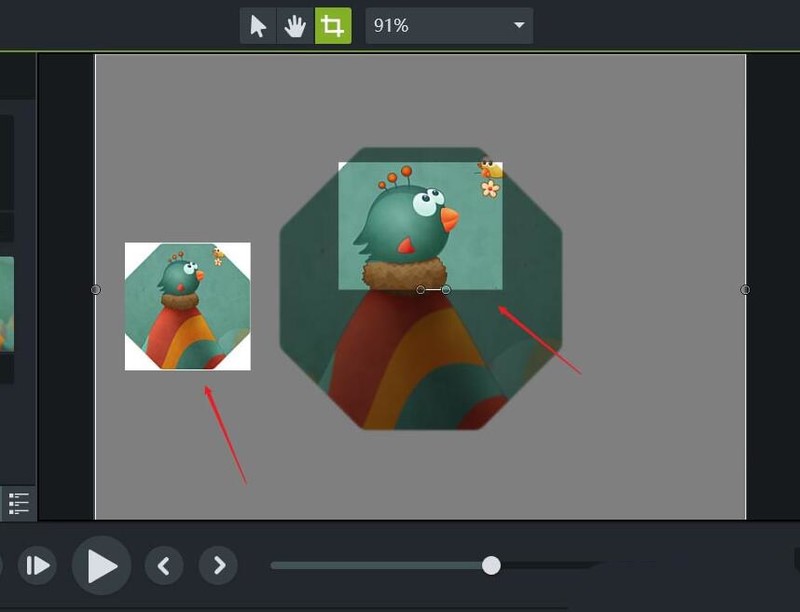
8、裁剪保留需要高亮的部分,如图,可以把它放到合适的位置或者覆盖原来的位置 两个地方同时高亮效果就完成了。
上文就讲解了Camtasia Studio给素材添加聚光灯效果的操作方法,希望有需要的朋友都来学习哦。
文章标题:Camtasia Studio给素材添加聚光灯效果的操作教程
文章链接://www.hpwebtech.com/jiqiao/113928.html
为给用户提供更多有价值信息,ZOL下载站整理发布,如果有侵权请联系删除,转载请保留出处。


其他类似技巧
- 2025-07-29 11:22:01Camtasia Studio 9录屏软件安装教程
- 2024-09-26 12:21:02多媒体软件下载 实用的多媒体软件精选
- 2024-05-10 09:26:012024年免费录屏软件推荐:哪款最受用户青睐?
- 2024-05-10 09:04:012024年推荐的电脑屏幕录制工具
- 2024-03-18 11:21:59Camtasia Studio设置画面比例的的操作方法
- 2024-03-18 11:21:58Camtasia Studio制作草图运动特效的详细方法
- 2024-03-18 11:21:57Camtasia Studio生成按键标注的操作方法
- 2024-03-11 14:00:07Camtasia Studio生成按键标注的操作流程
- 2024-03-11 14:00:06Camtasia Studio视频素材添加交互式热点的详细方法
- 2024-03-11 14:00:06Camtasia Studio给素材添加聚光灯效果的操作教程
Camtasia Studio喀秋莎录屏软件简介
Camtasia Studio是一款专门录制屏幕动作的工具,Camtasia Studio能在任何颜色模式下轻松地记录 屏幕动作,包括影像、音效、鼠标移动轨迹、解说声音等等,另外,它还具有即时播放和编 辑压缩的功能,可对视频片段进行剪接、添加转场效果。 软件优点让您用更短的时间创作更多的视频。无需任何经验,0基础也能轻松上手,... 详细介绍»


