

谷歌拼音输入法中打出特殊符号的详细方法

软件分类:拼音输入法大小:15.66 MB时间:2023-08-18
软件介绍:谷歌输入法可谓输入法中的智者,谷歌拼音输入法优秀的智能组词以及词频调整均达到先进的水平,聪明的输入法总是受到大家的欢迎,zol提供谷歌输入法官方版下载。
对于刚接触谷歌拼音输入法的人来说,可能会对如何打出特殊符号感到困惑。今天我们将详细介绍在谷歌拼音输入法中打出特殊符号的方法,相信学完后大家在未来操作时会更加熟练自如。

找到谷歌拼音输入法的位置,点击设置,如图所示
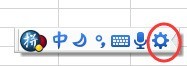
点击‘软键盘’,如图所示
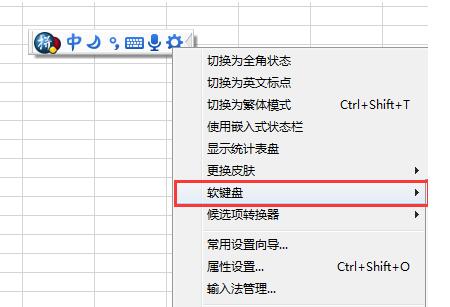
如敲出 → ,则点击‘特殊符号’,如图所示
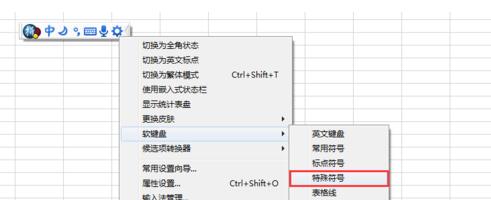
弹出软键盘,找到特殊符号对应的字母,‘→’对应G,点击G键,‘→’就敲打出来了,如图所示
当符号敲完以后,点击谷歌拼音输入法的键盘符号,如图所示
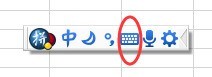
软键盘消失,就可以正常输入文字了,如图所示
以上就是小编给大家带来的全部内容,大家都学会了吗?
文章标题:谷歌拼音输入法中打出特殊符号的详细方法
文章链接://www.hpwebtech.com/jiqiao/114894.html
为给用户提供更多有价值信息,ZOL下载站整理发布,如果有侵权请联系删除,转载请保留出处。
- 上一问:谷歌拼音输入法中更换皮肤的简单方法
- 下一问:谷歌拼音输入法中敲出特殊符号的详细方法


其他类似技巧
- 2024-06-15 08:02:012024年网上购物必备:五款免费英文输入法软件推荐
- 2024-06-09 08:32:022024年谷歌软件测评:实用与易用哪个更重要
- 2024-06-09 08:16:012024年谷歌软件排行榜:常用工具推荐
- 2024-06-06 10:55:022024年谷歌软件:改变你的数字生活
- 2024-04-30 14:49:402024年人气最高的免费拼音输入法软件
- 2024-04-30 14:48:272024年免费拼音输入法软件测评:哪款更好用?
- 2024-04-28 15:35:522024年免费输入法软件:专业评测
- 2024-04-28 15:35:522024年受欢迎的免费输入法软件榜单出炉
- 2024-03-12 16:52:44谷歌拼音输入法中敲出特殊符号的详细方法
- 2024-03-12 16:52:44谷歌拼音输入法中打出特殊符号的详细方法
谷歌拼音输入法软件简介
谷歌输入法可谓输入法中的智者,谷歌拼音输入法优秀的智能组词以及词频调整均达到先进的水平,聪明的输入法总是受到大家的欢迎,zol提供谷歌输入法官方版下载。软件基础简介谷歌拼音输入法是由Google中国实验室开发,于07年全新发布一款中文拼音输入法软件。据称将集合微软拼音和紫光拼音输入法的优点,有效地解决微软拼音的... 详细介绍»


