

格式工厂里压缩视频大小的详细步骤

如果你对如何利用格式工厂来压缩视频文件感兴趣的话,请跟随我们的文章详细了解操作步骤吧!

打开格式工厂,在视频栏中选择自己想要处理的视频格式
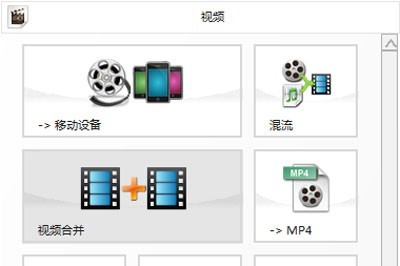
这里以MP4视频格式为例子,点击MP4,进入设置页面,点击添加文件,选择要转换的视频,或者直接将视频拖入到窗口中
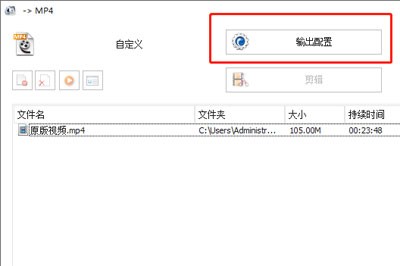
然后点击上方的输出配置,选择自定义,想要压缩视频大小,而不影响视频的质量的前提下,就要从视频的音量大小,屏幕大小这两个参数来进行调整。
这时我们将视频的屏幕大小调制比原版视频要低,将音量控制选项中100%调整到50%,更直接的方法就是直接将大小限制(MB)中调制你想要的视频大小。
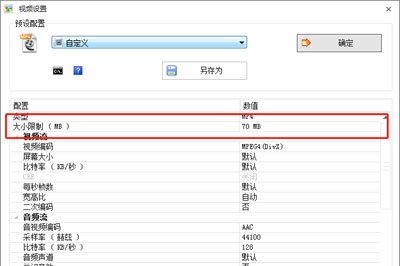
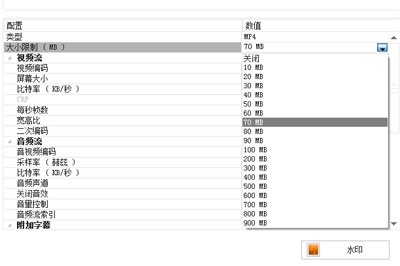
注意,直接调整大小限制会严重影响转换后视频的质量,可能会出现模糊,视频内容缺少等情况。
当然了你也可以直接在软件的预设中选择那些低质量和大小的选项,弄好后点击确定,然后将要转换好的视频自动放到前台,点击上方开始按钮即可转换。
注意:转换的快慢取决于你电脑的处理速度,配置越高的电脑转换越高,
转换好后,可以来看下面的转换效果
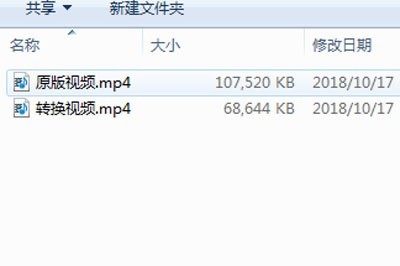
可以看到直接从100多MB的视频大小直接降到60MB,效果明显,可见格式工厂的强大之处。当然了,如果你觉得转换后的效果不好,可以重新按照以上的方法再次将原版视频进行压缩,直到转换成自己想要的效果为止哦。
才接触格式工厂这款软件的各位伙伴,学完本文格式工厂压缩视频大小的详细步骤,是不是觉得以后操作起来会更容易一点呢?
文章标题:格式工厂里压缩视频大小的详细步骤
文章链接://www.hpwebtech.com/jiqiao/115106.html
为给用户提供更多有价值信息,ZOL下载站整理发布,如果有侵权请联系删除,转载请保留出处。


其他类似技巧
- 2025-08-01 11:41:01如何利用新版格式工厂根据需要转换视频格式
- 2025-07-31 21:44:01图解格式工厂使用过程
- 2025-07-31 21:38:01用格式工厂如何修改视频的大小
- 2025-07-31 20:37:01如何用格式工厂将任意音频转换成MP3格式
- 2025-07-31 10:52:02格式工厂如何进行格式转换
- 2025-07-31 07:38:01怎么用格式工厂剪辑?
- 2025-07-31 06:04:02怎样使用格式工厂提取320k的MP3音频
- 2025-07-30 16:57:02怎样下载格式工厂format factory
- 2025-07-30 14:15:01格式工厂使用之音频片段剪辑
- 2025-07-30 13:32:01格式工厂怎么使用?
格式工厂Format Factory软件简介
格式工厂是一套万能的多媒体格式转换软件。格式工厂(格式转换器)是比较全能的免费媒体转换软件,格式工厂(格式转换器)支持类型包括视频、音频和图片等主流媒体格式。ZOL提供格式工厂官方下载。格式工厂软件特色:所有类型视频转到MPG/AVI/3GP/FLV/MP4所有类型音频转到MP3/OGG/WMA/M4A/WAV所有类型图片转到JPG/B... 详细介绍»


