

格式工厂中使用剪辑音频的简单教程分享

本教程将详细介绍如何使用格式工厂进行音频剪辑。

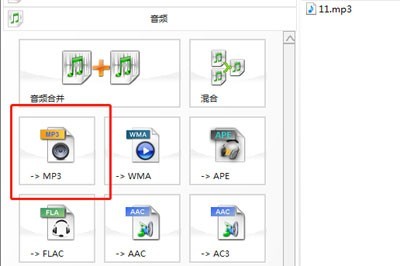
第一步:运行格式工厂,选择格式
打开格式工厂后你首先要在左边的格式栏中选择你想要剪辑的音频格式,比如你要剪辑的音频为MP3格式,那么就选择MP3,下面就用MP3格式为例子。
第二步:添加音频文件
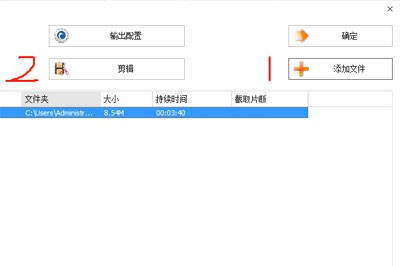
在弹出来的菜单中点击添加文件,将你的MP3文件导入进去,然后点击上方的剪辑。
第三步:剪辑音频
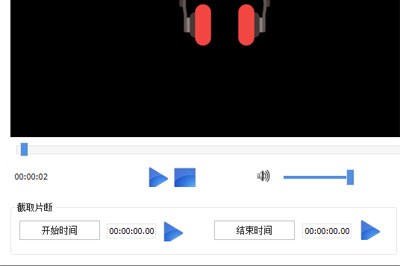
之后就会弹出重要的剪辑框,拖动中间的进度条选择你要截取的开始部分,定为后选择暂停,然后点击开始时间;再次拖动进度条选择要截取音频的结束部分,再次暂停选择结束时间。
当然了,可以分别在下方用时间精准定为要截取的时间,然后点击开始时间和结束时间即可。
注意,调节剪辑框中的音量选项对转换音频本身不会有任何影响
第四步:添加音频进行转换
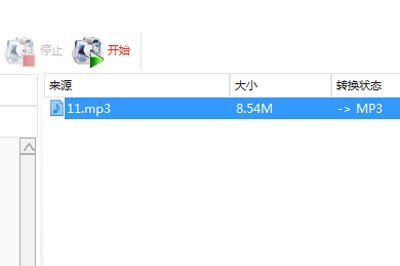
这时调整好剪辑位置后,点击确定,文件栏中的截取片段会显示截取时间,确认后再点击去点击确定,将文件添加到转换任务栏
我们点击上方【开始】即可转换。
最后转换成功后可以在保存的目录中查看你想要的音频文件。
注意,裁剪转换后的音频文件中原有的专辑信息,作者信息会全部丢失或者显示乱码,虽然说音频本身不会受到影响,所以有些音频文件还请再三考虑后再进行裁剪。
以上这里为各位分享了格式工厂剪辑音频的简单教程。有需要的朋友赶快来看看本篇文章吧。
文章标题:格式工厂中使用剪辑音频的简单教程分享
文章链接://www.hpwebtech.com/jiqiao/115107.html
为给用户提供更多有价值信息,ZOL下载站整理发布,如果有侵权请联系删除,转载请保留出处。
- 上一问:格式工厂里压缩视频大小的详细步骤
- 下一问:格式工厂里进行转换RMVB的图文步骤
相关软件推荐


其他类似技巧
- 2025-08-01 11:41:01如何利用新版格式工厂根据需要转换视频格式
- 2025-07-31 21:44:01图解格式工厂使用过程
- 2025-07-31 21:38:01用格式工厂如何修改视频的大小
- 2025-07-31 20:37:01如何用格式工厂将任意音频转换成MP3格式
- 2025-07-31 10:52:02格式工厂如何进行格式转换
- 2025-07-31 07:38:01怎么用格式工厂剪辑?
- 2025-07-31 06:04:02怎样使用格式工厂提取320k的MP3音频
- 2025-07-30 16:57:02怎样下载格式工厂format factory
- 2025-07-30 14:15:01格式工厂使用之音频片段剪辑
- 2025-07-30 13:32:01格式工厂怎么使用?
格式工厂Format Factory软件简介
格式工厂是一套万能的多媒体格式转换软件。格式工厂(格式转换器)是比较全能的免费媒体转换软件,格式工厂(格式转换器)支持类型包括视频、音频和图片等主流媒体格式。ZOL提供格式工厂官方下载。格式工厂软件特色:所有类型视频转到MPG/AVI/3GP/FLV/MP4所有类型音频转到MP3/OGG/WMA/M4A/WAV所有类型图片转到JPG/B... 详细介绍»


