

3Ds MAX制作菱形十二面体的详细方法

软件分类:三维设计大小:1.12 GB时间:2019-11-20
软件介绍:3ds Max 2011终于浮出水面。较之2010版本,2011有突破性的发展,增加了Slate Material Editor(板岩材质编辑器)、Quicksilver Hardware Renderer(迅银硬件渲染)等诸多新的功能,给用户带来了更为畅快淋漓的体验。
本文将详细介绍如何在3Ds MAX中创建菱形十二面体。

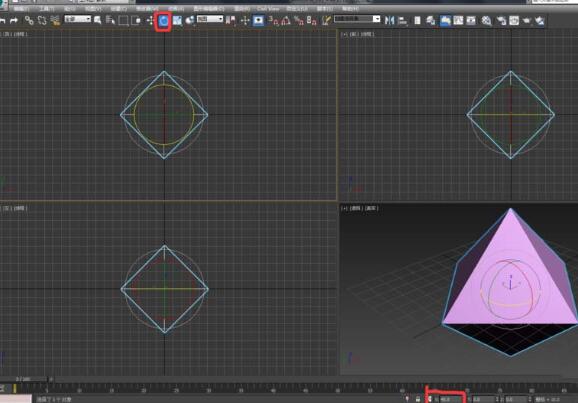
打开3Ds MAX软件。在扩展基本体中选择异面体。勾选立方体/八面体选项,在顶视图中心利用鼠标画出八面体。具体参数是:半径60,P值=1)
利用旋转,在X轴旋转45度。
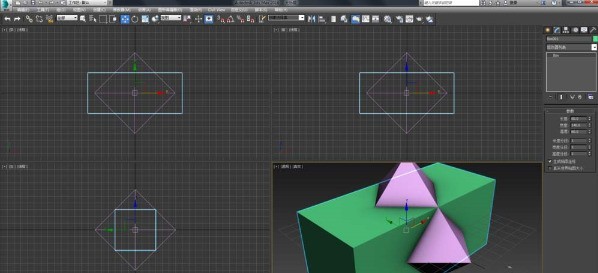
这一步比较重要,任意位置构建长方体,具体参数如图,需要指出的是,要先修改长方体的轴点位置使其位于正中心,然后与八面体利用对齐工具,轴点对其。长方体的长和高要和上面创建的八面体的半径一致。
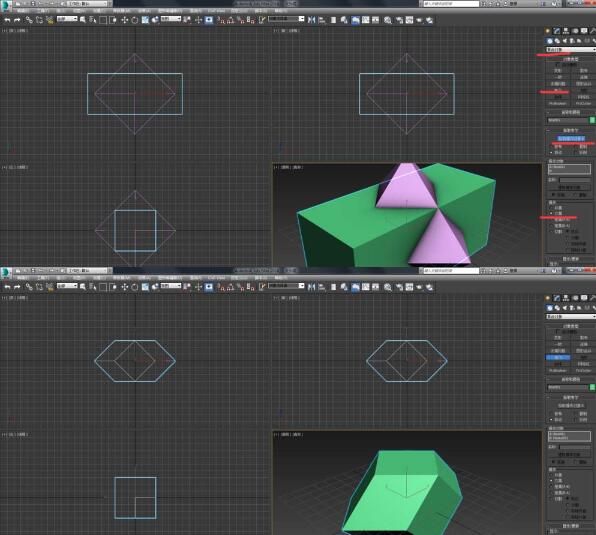
在复合对象中选择布尔进行布尔交集计算。
用旋转工具进行简单旋转。进行渲染。
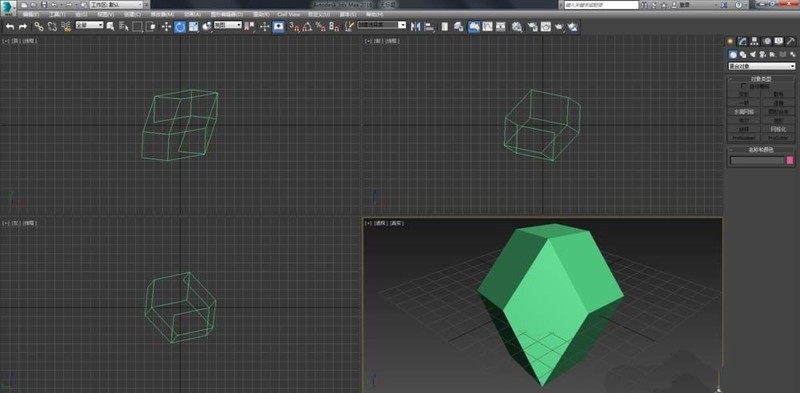
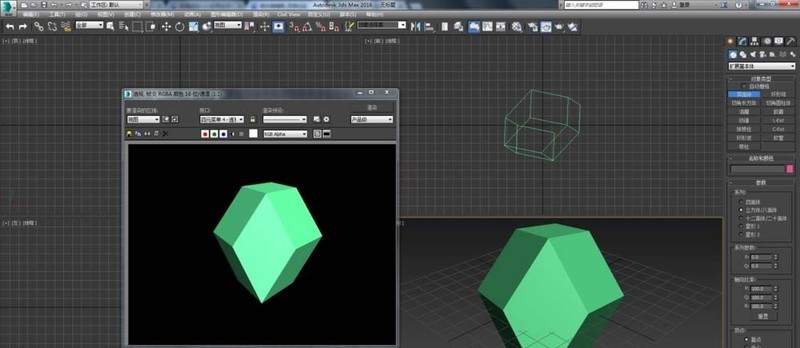
上面就是小编为大家讲述的3Ds MAX制作菱形十二面体的详细步骤,一起来学习学习吧。相信是可以帮助到一些新用户的。
文章标题:3Ds MAX制作菱形十二面体的详细方法
文章链接://www.hpwebtech.com/jiqiao/122167.html
为给用户提供更多有价值信息,ZOL下载站整理发布,如果有侵权请联系删除,转载请保留出处。
- 上一问:3Ds MAX导入所有材质的图文方法
- 下一问:3Ds MAX绘制手表的操作方法


其他类似技巧
- 2024-03-26 10:41:043Ds MAX中导出obj没贴图的处理方法
- 2024-03-26 10:41:033Ds MAX使用缩放变形的操作方法
- 2024-03-26 10:36:073Ds MAX渲染物体防止色彩溢出的详细步骤
- 2024-03-26 10:36:073Ds MAX调整自发光参数的操作方法
- 2024-03-26 10:36:073Ds MAX生成高级材质的操作步骤
- 2024-03-26 10:32:423Ds MAX为炫云云渲染按钮设置快捷键的操作步骤
- 2024-03-26 10:31:323Ds MAX制作镜面雕花玻璃效果的详细方法
- 2024-03-25 10:53:173Ds MAX制作木制雕塑的操作方法
- 2024-03-25 10:50:193Ds MAX绘制手表的操作方法
- 2024-03-25 10:50:193Ds MAX制作菱形十二面体的详细方法
3ds MAX 2011软件简介
3ds Max 2011终于浮出水面。较之2010版本,2011有突破性的发展,增加了Slate Material Editor(板岩材质编辑器)、Quicksilver Hardware Renderer(迅银硬件渲染)等诸多新的功能,给用户带来了更为畅快淋漓的体验。
...
详细介绍»


