

草图大师正方体填充颜色的具体操作过程

以下是关于如何在SketchUp中为正方体填充颜色的专业编辑建议: 1. 打开SketchUp软件并创建一个新项目。 2. 在工具栏中选择“矩形”工具,并点击鼠标左键绘制出一个正方形。 3. 选中这个正方形后,在工具栏中找到“材质和贴图”选项卡,并点击它打开子菜单。 4. 在弹出的子菜单中,选择“油漆桶”图标来填充颜色。你可以通过调整颜色面板中的参数来自定义你想要的颜色。 5. 点击“应用”按钮将选定的颜色应用于你的正方形上。 以上就是使用SketchUp为正方体填充颜色的基本步骤。希望对你有所帮助!

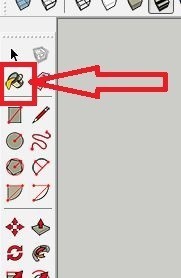
我们先点击填充命令,如下图红色方框所示:
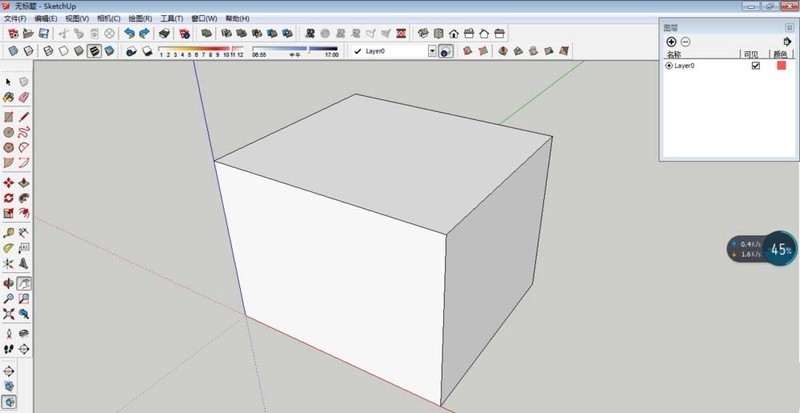
然后创建如下立方体作为该教程使用:
一、单面填充
先点击选择立方体的左面;
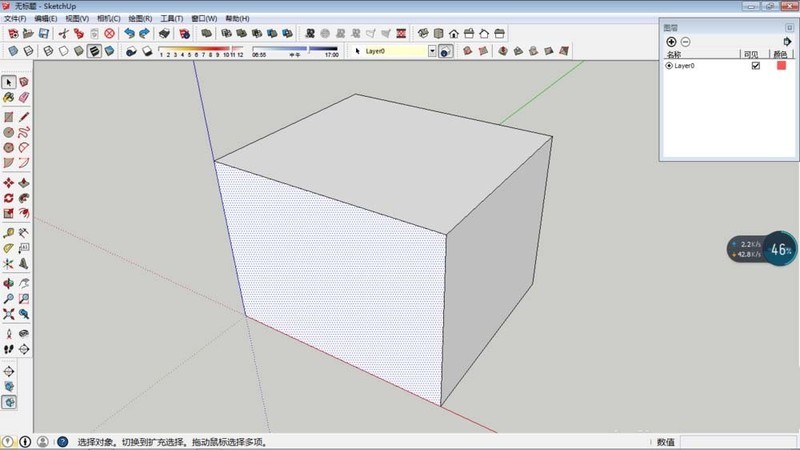
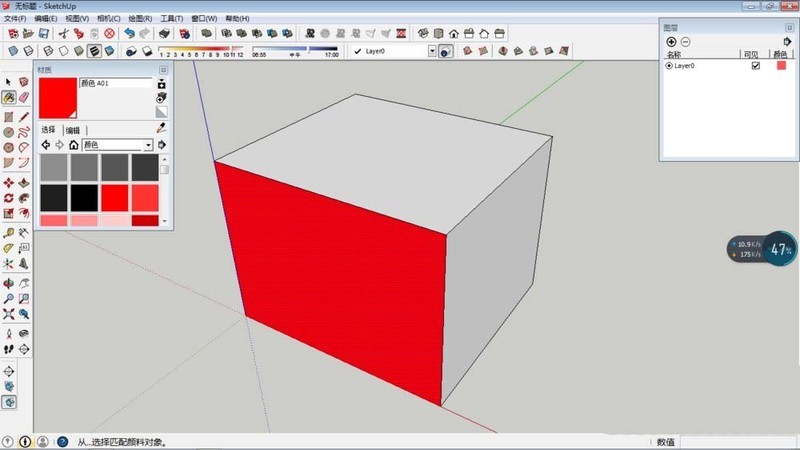
再执行填充命令,再次点击立方体左面(也可以直接选择点击填充命令再点击左面);
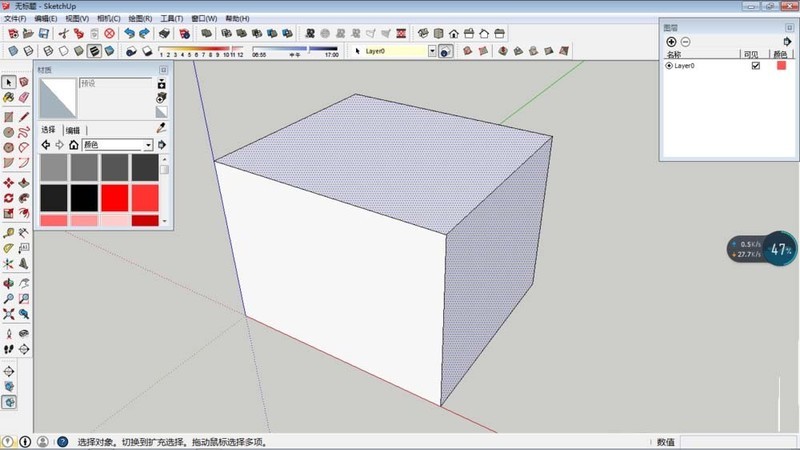
二、多面填充
先用鼠标点击立方体的右面,再按住ctrl,最后再用鼠标点击立方体的上面,这样就完成多面的选择,如果还要加选,可以再次按住ctrl进行加选;
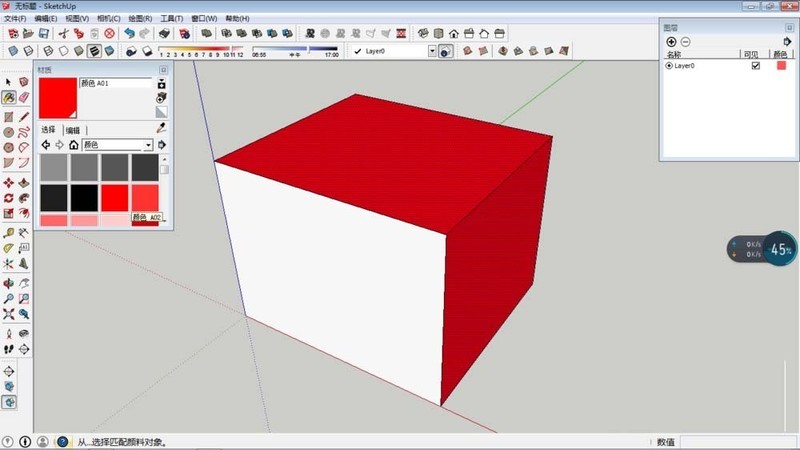
再执行填充命令,再次点击立方体右面或上面;
三、整体填充
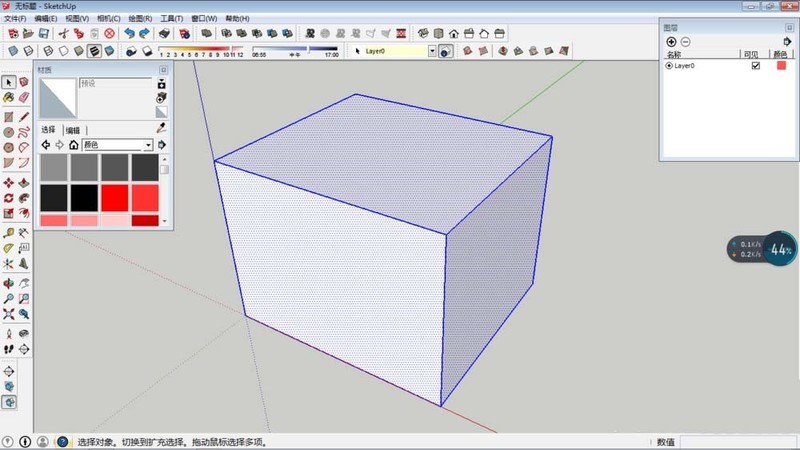
先用鼠标拖拉框选整个立方体,会发现整个立方体变成蓝色边框和虚线面;
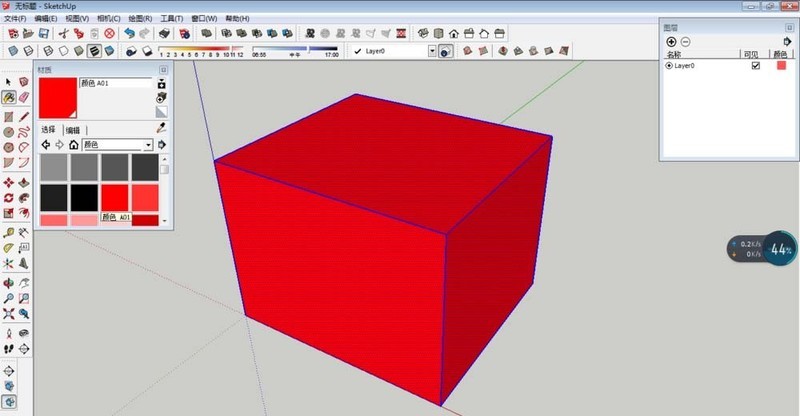
再执行填充命令,再次点击立方体任意面,完成操作,效果如下;
看完了上文为你们描述的草图大师(SketchUp)中正方体填充颜色的具体操作方法,你们是不是都学会了呀!
文章标题:草图大师正方体填充颜色的具体操作过程
文章链接://www.hpwebtech.com/jiqiao/122611.html
为给用户提供更多有价值信息,ZOL下载站整理发布,如果有侵权请联系删除,转载请保留出处。


其他类似技巧
- 2025-03-30 14:11:01sketchup草图大师怎么制作专用面板
- 2025-03-30 13:35:01SketchUp草图大师微教程——路径跟随
- 2025-03-29 21:27:01sketchup草图大师如何导入CAD?
- 2025-03-29 20:09:01如何使用草图大师SketchUp建模月亮
- 2025-03-29 09:31:01草图大师sketchup怎么设置参考线?
- 2025-03-29 09:05:01草图大师SketchUp如何绘制球体?
- 2025-03-29 07:31:01草图大师(sketchup)SU建模的基本步骤
- 2025-03-28 14:24:02如何用草图大师(sketchup)扭曲建模
- 2025-03-28 07:48:02sketchup草图大师怎么调整工具面板?
- 2025-03-27 21:30:02草图大师(sketchup)SU2017怎么安装插件?
SketchUp草图大师软件简介
SketchUp草图大师是一套直接面向设计方案创作过程的设计工具,SketchUp草图大师是三维建筑设计方案创作的优秀工具。zol提供sketchup草图大师官方版下载。 软件基础简介市面上的 3D 绘图软件,通常是需要花费不小的费用。但 Google SketchUp 就不同了,它是个快速且易于使用的 3D 绘图工具,可以... 详细介绍»


