

草图大师sketchup怎么设置参考线?

软件分类:三维设计大小:342.52 MB时间:2023-06-05
软件介绍:SketchUp草图大师是一套直接面向设计方案创作过程的设计工具,SketchUp草图大师是三维建筑设计方案创作的优秀工具。zol提供sketchup草图大师官方版下载。
如何在草图大师SketchUp中设置参考线?
1、 首先,打开或创建一个新模型。
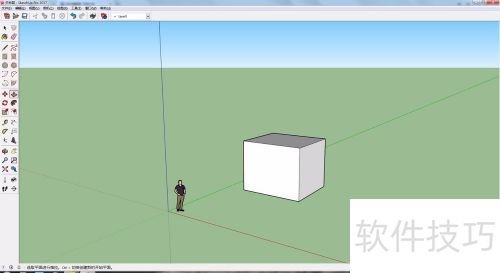
2、 接下来,找到卷尺工具(红框所示)。
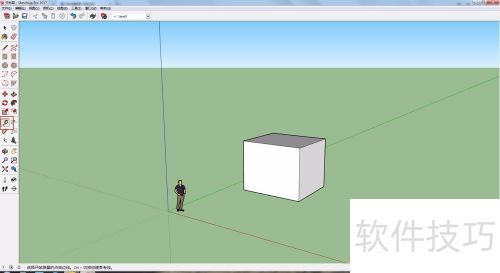
3、 单击要设置参考线的位置,即可绘制参考线。
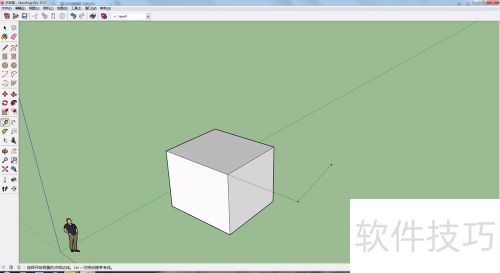
4、 除了上述方法绘制数值参考线,还可绘制角度参考线,需使用量角器工具进行操作。
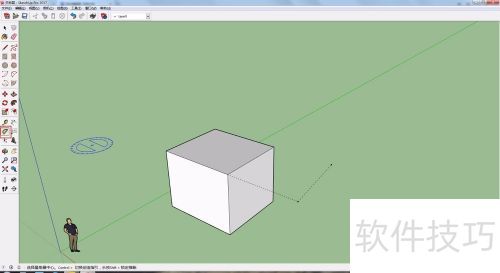
5、 在模型中点击参考点,绘制角度参照线。
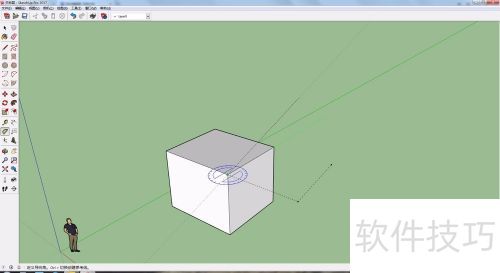
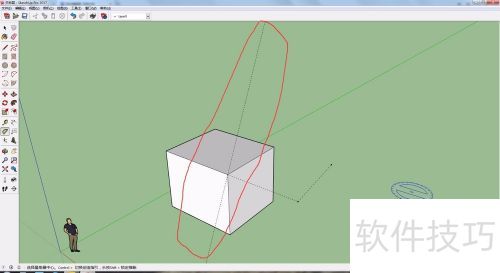
6、 接着,通过拖拽或输入具体度数来绘制参考线。
文章标题:草图大师sketchup怎么设置参考线?
文章链接://www.hpwebtech.com/jiqiao/327095.html
为给用户提供更多有价值信息,ZOL下载站整理发布,如果有侵权请联系删除,转载请保留出处。


其他类似技巧
- 2025-03-30 14:11:01sketchup草图大师怎么制作专用面板
- 2025-03-30 13:35:01SketchUp草图大师微教程——路径跟随
- 2025-03-29 21:27:01sketchup草图大师如何导入CAD?
- 2025-03-29 20:09:01如何使用草图大师SketchUp建模月亮
- 2025-03-29 09:31:01草图大师sketchup怎么设置参考线?
- 2025-03-29 09:05:01草图大师SketchUp如何绘制球体?
- 2025-03-29 07:31:01草图大师(sketchup)SU建模的基本步骤
- 2025-03-28 14:24:02如何用草图大师(sketchup)扭曲建模
- 2025-03-28 07:48:02sketchup草图大师怎么调整工具面板?
- 2025-03-27 21:30:02草图大师(sketchup)SU2017怎么安装插件?
SketchUp草图大师软件简介
SketchUp草图大师是一套直接面向设计方案创作过程的设计工具,SketchUp草图大师是三维建筑设计方案创作的优秀工具。zol提供sketchup草图大师官方版下载。 软件基础简介市面上的 3D 绘图软件,通常是需要花费不小的费用。但 Google SketchUp 就不同了,它是个快速且易于使用的 3D 绘图工具,可以... 详细介绍»


