

photoshop绘制冰淇淋字体的操作方法

对于初学Photoshop的人来说,可能会对如何制作冰淇淋字体感到困惑。不过别担心,今天我们将详细介绍Photoshop绘制冰淇淋字体的步骤和技巧,相信在掌握这些知识后,你将在未来的操作中游刃有余。
一、新建或Ctrl+N,创建2000x 1600像素大小,分辨率72像素/英寸,RGB颜色,8位,背景内容为白色的新文件 。大小也可以根据需要设定。
二、设置前景色为#96f6e4,背景色为#22ba9e,选择浙变工具(G),用径向浙变在画布上拉一个浙变色。

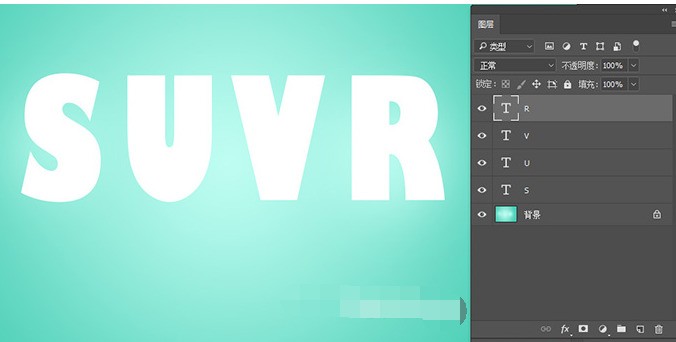
三、转到文字工具(T),在画布上输入你需要的文字 ,注意:在单独的图层上键入每个字母。
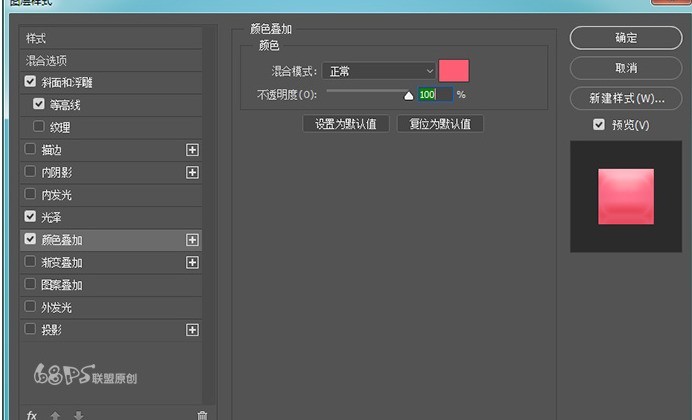
四、这里会告诉你如何创建第一个字母,S。其他字母的过程是一样的,所以一旦学会了如何创建第一个冰淇淋字,将能够实现所有的文字了。 双击文字S图层,打开图层样式,使用以下设置颜色叠加: 添加淡红色(#fd5e74)颜色叠加层。
使用以下设置斜面和浮雕:
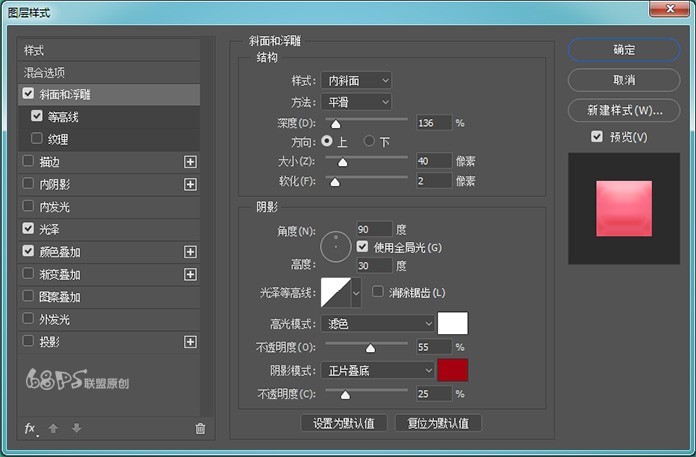
使用以下设置等高线:
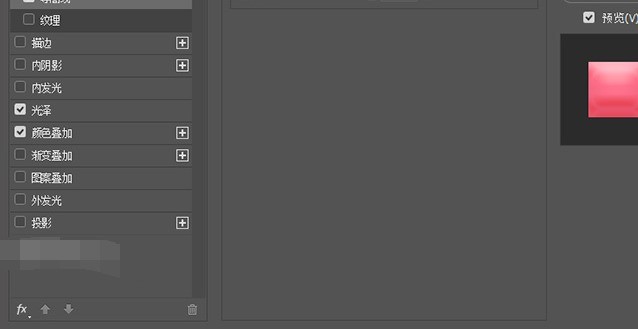
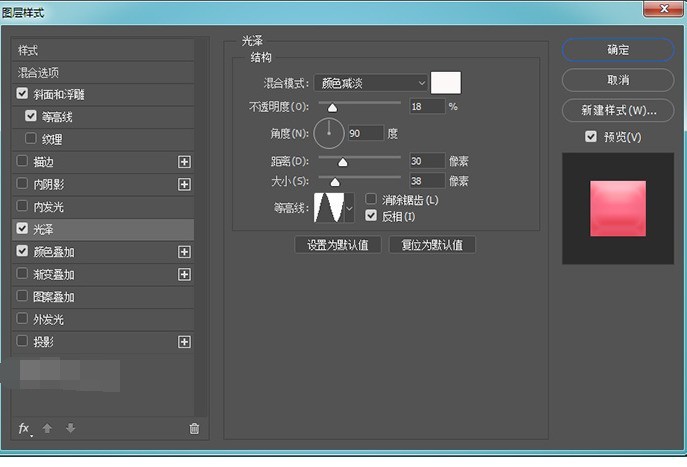
使用以下设置光泽:
五、为使冰淇淋/字母更逼真,我们可以使用纹理。打开冰图案将其拉到文档的上方 ,Ctrl + T激活自由变换工具并调整图像大小。

六、转到图层面板,将冰纹理图层设置为不透明度为10%。
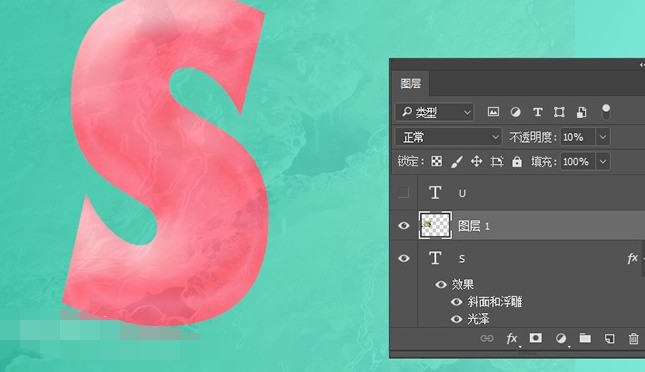
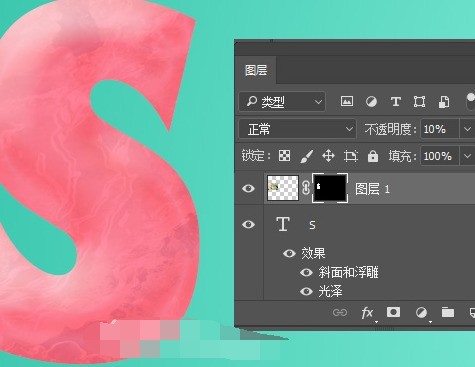
七、纹理仍然选择,ctrl +单击字母(图层缩略图)以选择其像素,并添加图层蒙版 。这样做,您将删除超过字母的纹理区域。 要添加图层蒙版,只需点击图层窗口底部的“添加图层蒙版”按钮即可。
八、选择纹理和字母层,然后按Alt + Ctrl + E将它们合并到一个新图层。 将从现在开始使用这个图像。 现在我们来添加一个杂色效果。 按快捷键D,确保将白色和黑色作为前景和背景颜色,转到图层面板,创建一个新图层并用黑色填充。
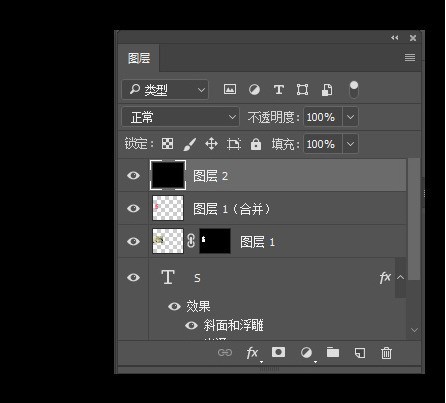
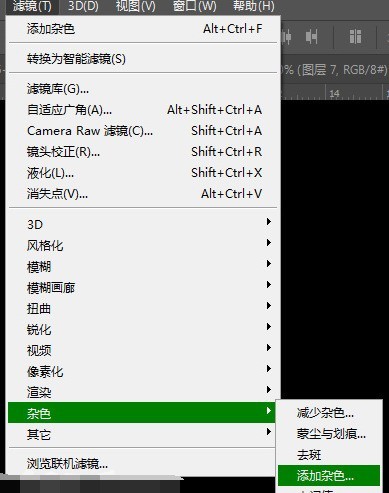
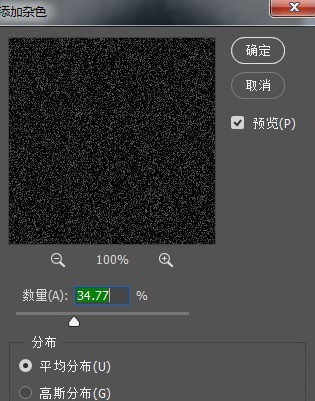
九、转到过滤镜>杂色>添加杂色,杂色数量34.77,平均分布。
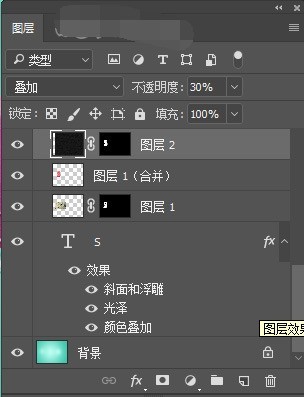
十、Ctrl +单击字母(图层缩略图)以获得其选区,并添加图层蒙版 。把图层模式改为叠加,不透明度设为30%。
上文就讲解了photoshop绘制冰淇淋字体的操作步骤,希望有需要的朋友都来学习哦。
文章标题:photoshop绘制冰淇淋字体的操作方法
文章链接://www.hpwebtech.com/jiqiao/124168.html
为给用户提供更多有价值信息,ZOL下载站整理发布,如果有侵权请联系删除,转载请保留出处。
相关软件推荐


其他类似技巧
- 2025-03-30 19:49:01Adobe Photoshop 7.0 安装及注册方法
- 2025-03-28 12:13:01Photoshop7.0怎么改发色
- 2025-03-27 06:37:01Photoshop7.0黑底白字
- 2025-03-27 06:22:01photoshop7.0图片处理怎样把图片人物衣服换颜色
- 2025-03-26 09:56:01如何使用Photoshop7.0处理图片
- 2025-03-26 08:26:01如何使用photoshop7.0把照片变为黑白
- 2025-03-26 07:35:01如何使用photoshop7.0更改图片大小
- 2025-02-27 08:24:01Photoshop7.0:体积小功能全,操作技巧大揭秘
- 2024-12-31 12:27:01平面设计软件有哪些 下载量高的平面设计软件排行
- 2024-12-13 18:10:02Photoshop7.0:体积小易上手,多种操作技巧全知道
PhotoShop7.0软件简介
Photoshop7是公认的最好的通用平面美术设计软件,由Adobe公司开发设计。无论是平面广告设计、室内装潢,还是处理个人照片,Adobe Photoshop 7.0中文版都是不可或缺的工具。&160;软件优点:Adobe Photoshop 7.0中文版是一款使用简便、功能强大的图像处理软件,是PS系列最经典的一款版本,Adobe Photoshop 7.0中文版拥有对... 详细介绍»


