

Adobe Photoshop 7.0 安装及注册方法

Adobe公司推出的Photoshop7.0简体中文迷你版是经典的图像处理软件。下面为大家介绍adobe Photoshop 7.0的安装与破解方法,简单易学,助你快速上手。
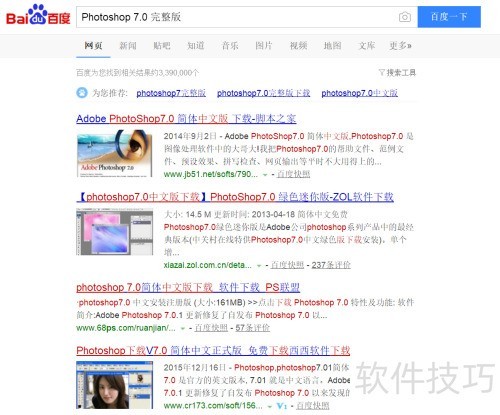
1、 首先,在网上下载Photoshop7.0中文版,可通过网络搜索获取资源。
2、 请注意,文件大小约为140M。
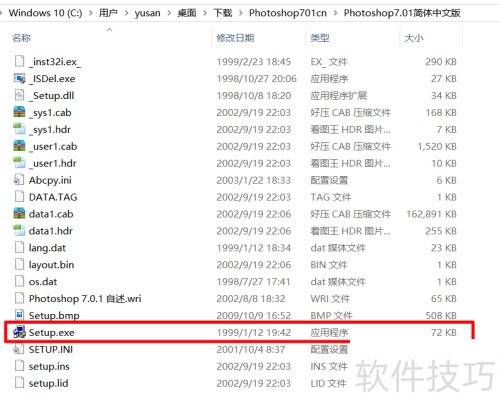
3、 下载完成后,解压文件并双击打开其中的Setup.exe安装程序。
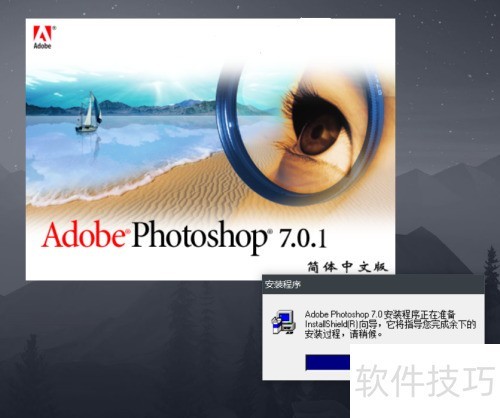
4、 打开后,软件将进行安装前的准备,大约需要20秒。
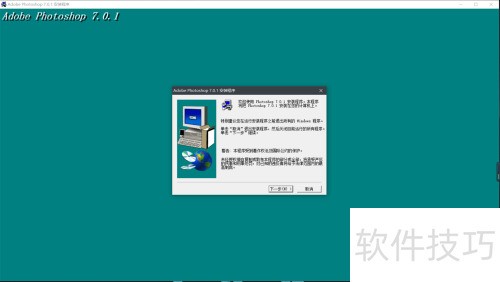
5、 完成后开启新安装窗口,点击下一步。
6、 看到软件许可协议时,请阅读相关内容,随后点击同意。
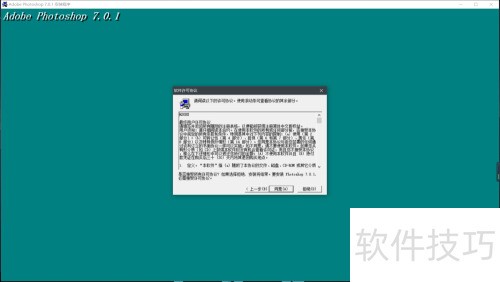
7、 这一步是关键,务必要重视!
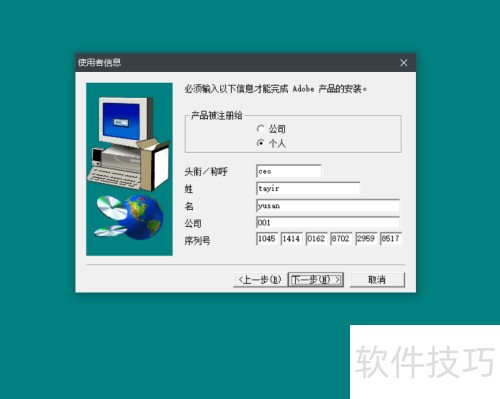
8、 在产品被注册给下方单击选择个人。
9、 街头称呼随意写,姓名公司均可编。
10、 在序列号处填写:
11、 请选择一个序列号输入,共有7个选项可供选择。
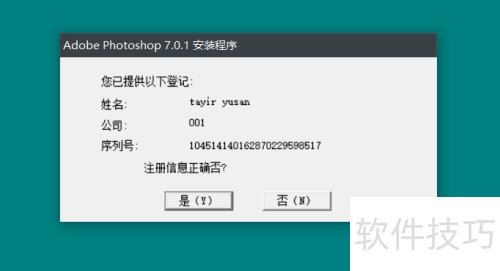
12、 点击是以确认注册信息。
13、 选择安装目录后,点击下一步继续操作。
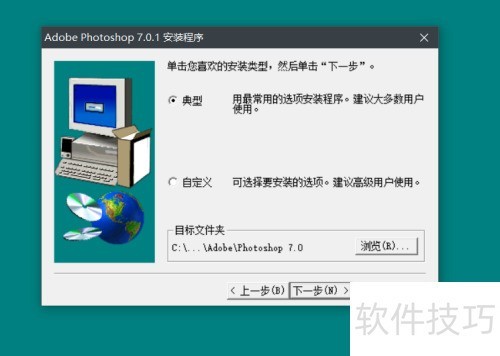
14、 然后再次点击下一步
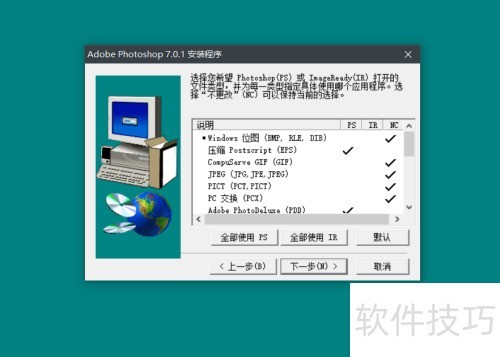
15、 设置确认后,请点击下一步。
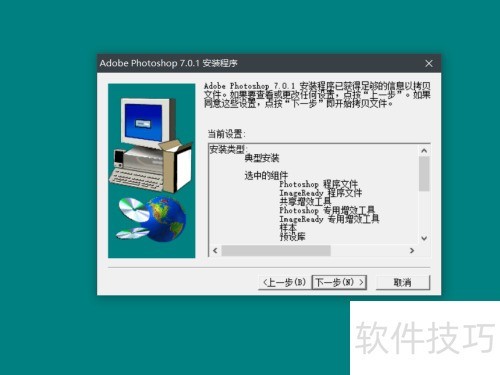
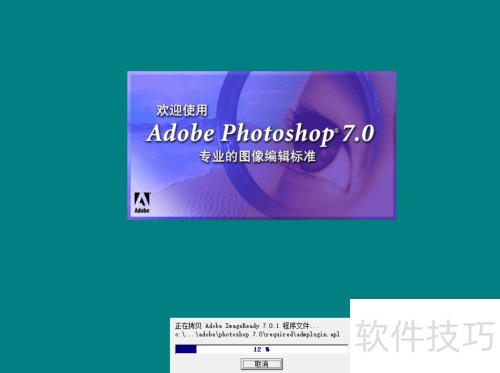
16、 正在安装,请耐心等待一两分钟。
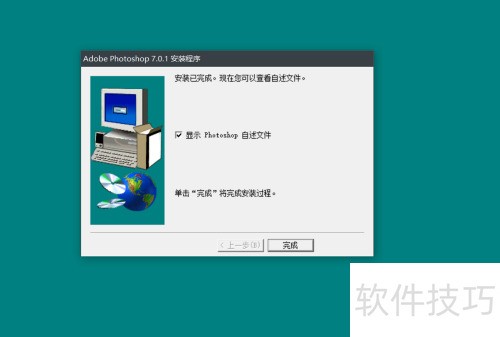
17、 安装已经完成,点击完成即可。
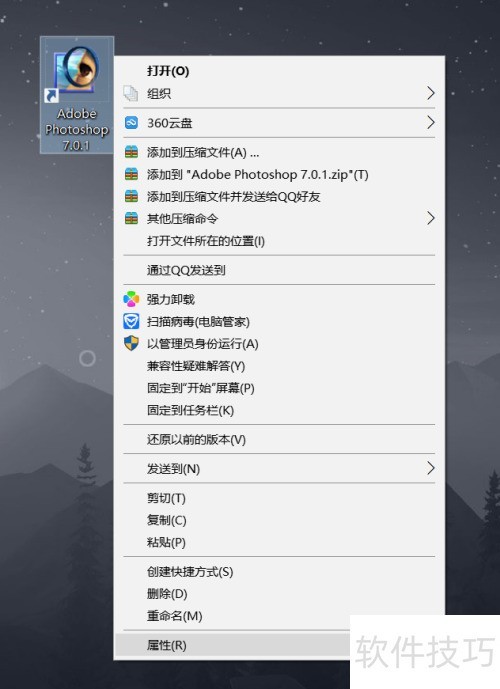
18、 若系统非Windows XP,请务必设置程序兼容性。
19、 安装完成后,右键单击Photoshop 7.0快捷方式,选择属性。
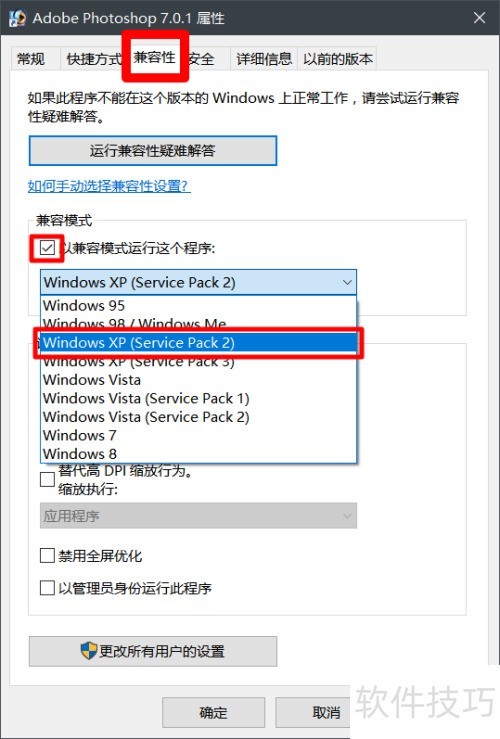
20、 打开属性后,点击上方兼容性选项卡,勾选以兼容模式运行这个程序,选择Windows XP (Service Pack 2),最后点击确定。
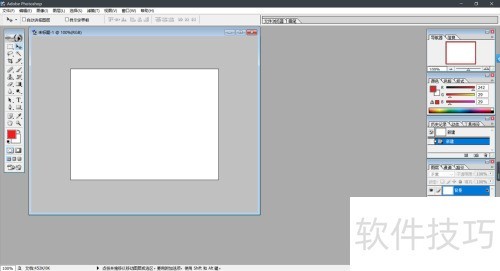
21、 Photoshop 7.0 正在启动,可能需要一点时间,请稍候。
22、 Photoshop7.0可完美运行。
23、 以上是安装教程的全部内容。
文章标题:Adobe Photoshop 7.0 安装及注册方法
文章链接://www.hpwebtech.com/jiqiao/328563.html
为给用户提供更多有价值信息,ZOL下载站整理发布,如果有侵权请联系删除,转载请保留出处。
- 上一问:Photoshop7.0怎么改发色
- 下一问:Photoshop填充浅蓝
相关软件推荐


其他类似技巧
- 2025-04-24 13:38:02如何用photoshop去掉图片背景
- 2025-04-24 09:47:02Photoshop如何设置图像大小快捷动作
- 2025-04-24 07:10:02PhotoShop图片调色
- 2025-04-23 18:16:01PhotoShop图片合成
- 2025-04-23 15:30:01Photoshop填充浅蓝
- 2025-03-30 19:49:01Adobe Photoshop 7.0 安装及注册方法
- 2025-03-28 12:13:01Photoshop7.0怎么改发色
- 2025-03-27 06:37:01Photoshop7.0黑底白字
- 2025-03-27 06:22:01photoshop7.0图片处理怎样把图片人物衣服换颜色
- 2025-03-26 09:56:01如何使用Photoshop7.0处理图片
PhotoShop7.0软件简介
Photoshop7是公认的最好的通用平面美术设计软件,由Adobe公司开发设计。无论是平面广告设计、室内装潢,还是处理个人照片,Adobe Photoshop 7.0中文版都是不可或缺的工具。&160;软件优点:Adobe Photoshop 7.0中文版是一款使用简便、功能强大的图像处理软件,是PS系列最经典的一款版本,Adobe Photoshop 7.0中文版拥有对... 详细介绍»


