

PhotoShop图片合成

本教程介绍:如何在Photoshop 7.0中快速进行抠图和合成操作。
1、 双击Adobe PhotoShop7.0图标,启动软件。
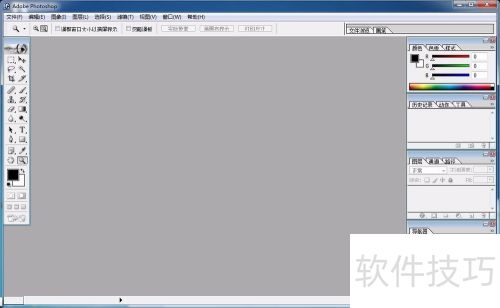
2、 打开Adobe Photoshop 7.0,在菜单栏点击文件,然后在下拉菜单中选择打开。
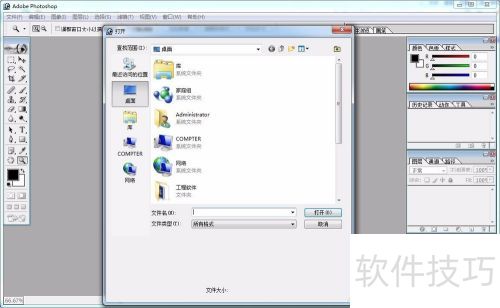
3、 在弹出的对话框中,点击打开,选取所需抠图的图片,双击或选择后点打开。选中图片将显示在Adobe PhotoShop7.0的工作区域中。
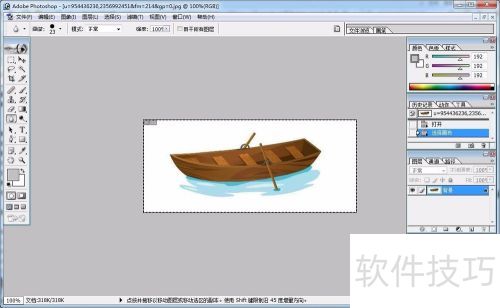
4、 使用套索工具选取要移动的图像,会出现闪烁的边线。按下Ctrl+J后,在右侧图层/通道/路径面板的图层列表中,会生成一个新图层。
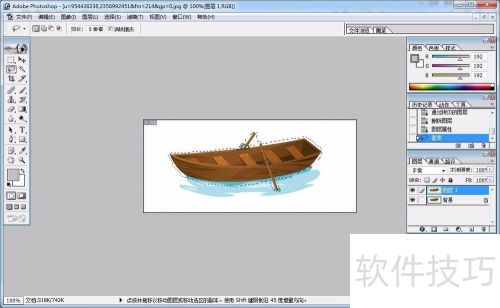
5、 在工作区右侧的图层/通道/路径中,关闭原图层的可视性,即可查看套索工具选中的图像。
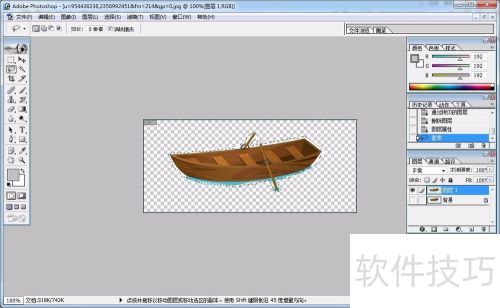
6、 在工作区使用左侧的缩放工具来放大图片。
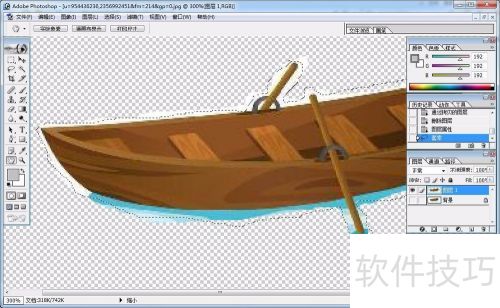
7、 在工作区左侧选择橡皮擦工具,设置橡皮擦直径为5像素。
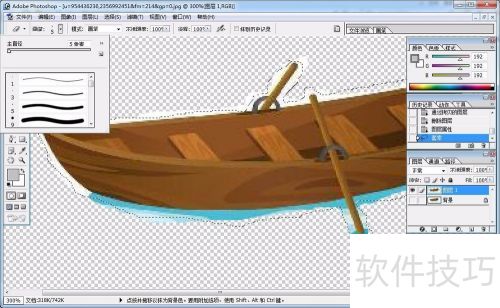
8、 使用橡皮擦工具,清除图案边缘多余的部分。
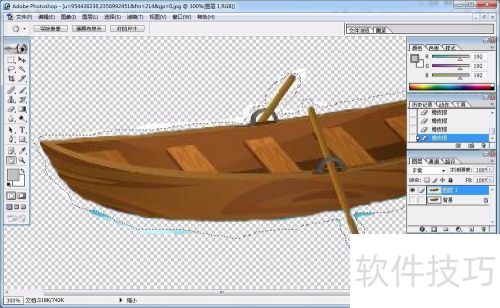
9、 缩小修复的图案,同时最小化工作区图层。
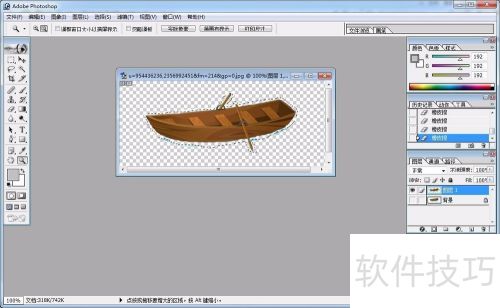
10、 打开Adobe Photoshop 7.0,点击菜单栏文件,选择打开,挑选背景图案。
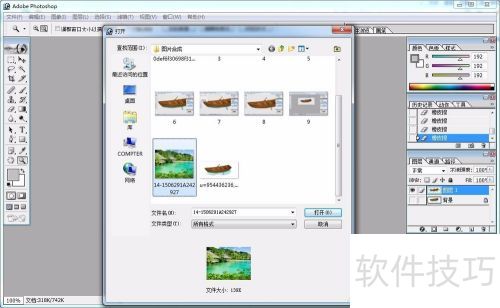
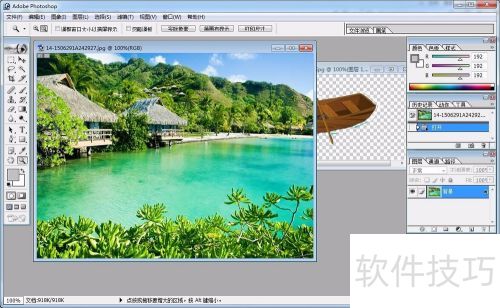
11、 点击小船图层,把右侧图层/通道/路径中图层一拖到背景图案上。
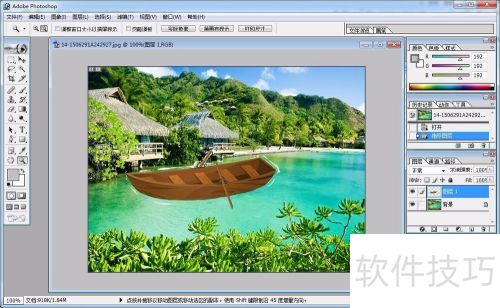
12、 使用Ctrl+T快捷键,调整小船的位置。
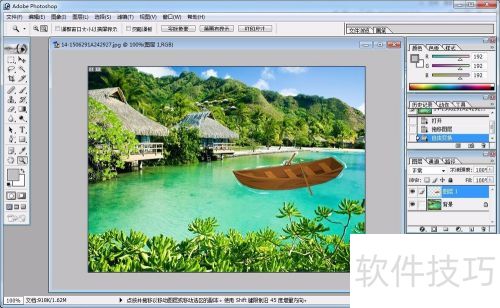
13、 打开Adobe Photoshop 7.0,点击菜单栏的文件,选择保存为。然后给图片命名,设置格式为JPEG。
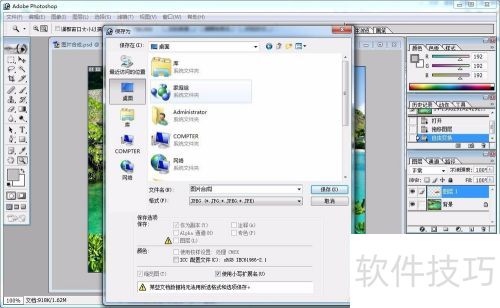
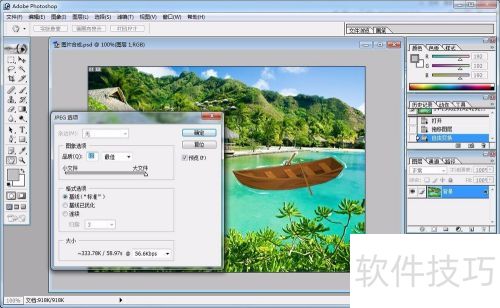
14、 点击保存,弹出JPEG选项对话框,可调节图片质量和大小等设置,调整完毕后,点击确定。
文章标题:PhotoShop图片合成
文章链接://www.hpwebtech.com/jiqiao/332826.html
为给用户提供更多有价值信息,ZOL下载站整理发布,如果有侵权请联系删除,转载请保留出处。
- 上一问:Photoshop填充浅蓝
- 下一问:PhotoShop图片调色
相关软件推荐


其他类似技巧
- 2025-04-24 13:38:02如何用photoshop去掉图片背景
- 2025-04-24 09:47:02Photoshop如何设置图像大小快捷动作
- 2025-04-24 07:10:02PhotoShop图片调色
- 2025-04-23 18:16:01PhotoShop图片合成
- 2025-04-23 15:30:01Photoshop填充浅蓝
- 2025-03-30 19:49:01Adobe Photoshop 7.0 安装及注册方法
- 2025-03-28 12:13:01Photoshop7.0怎么改发色
- 2025-03-27 06:37:01Photoshop7.0黑底白字
- 2025-03-27 06:22:01photoshop7.0图片处理怎样把图片人物衣服换颜色
- 2025-03-26 09:56:01如何使用Photoshop7.0处理图片
PhotoShop7.0软件简介
Photoshop7是公认的最好的通用平面美术设计软件,由Adobe公司开发设计。无论是平面广告设计、室内装潢,还是处理个人照片,Adobe Photoshop 7.0中文版都是不可或缺的工具。&160;软件优点:Adobe Photoshop 7.0中文版是一款使用简便、功能强大的图像处理软件,是PS系列最经典的一款版本,Adobe Photoshop 7.0中文版拥有对... 详细介绍»


