

U盘万能驱动安装的详细步骤

以下是关于如何进行U盘万能驱动安装的具体教程,适合所有对此感兴趣的朋友参考。
U盘万能驱动安装的详细步骤
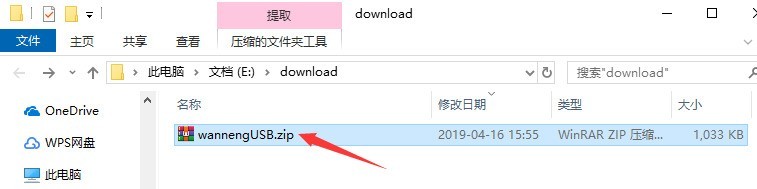
1、首先下载U盘万能驱动软件包,将压缩包解压后,使用鼠标左键双击打开安装文件。
注:解压压缩包需要使用压缩解压工具,推荐使用WinRAR,技术成熟可靠。
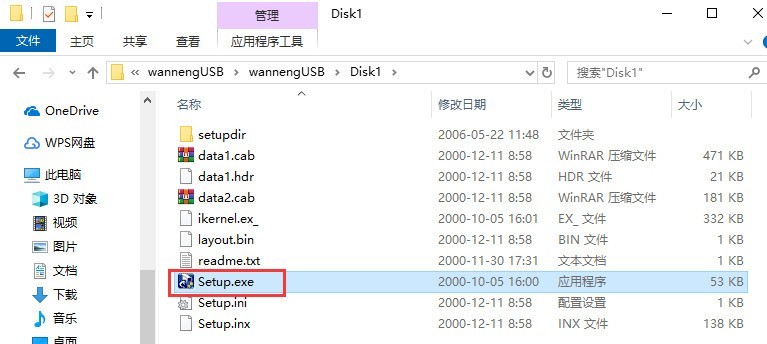
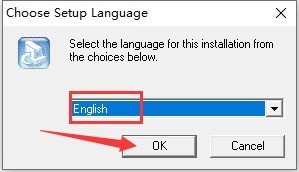
2、首先我们选择安装语言,默认列表中只有英语和日语两种,推荐保持默认选择英语,然后点击“OK”。
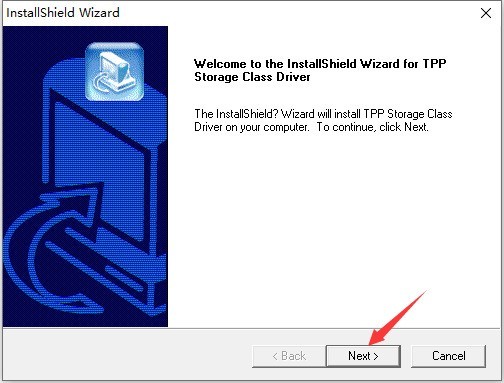
3、这样就进入安装程序了,直接点击“Next”。
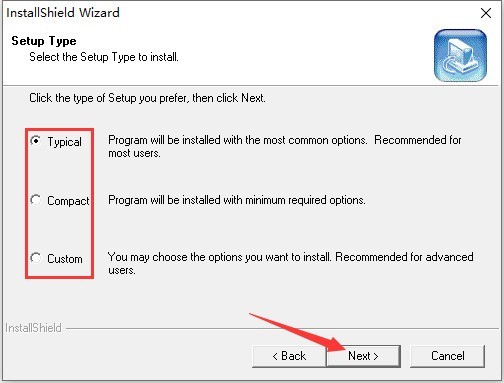
4、 选择U盘万能驱动的安装模式,从上至下依次为“经典版”、“精简版”和“自定义”。“经典版”和“精简版”都会按照默认设定进行安装,无需用户在进行具体操作。选好后点击“Next”。
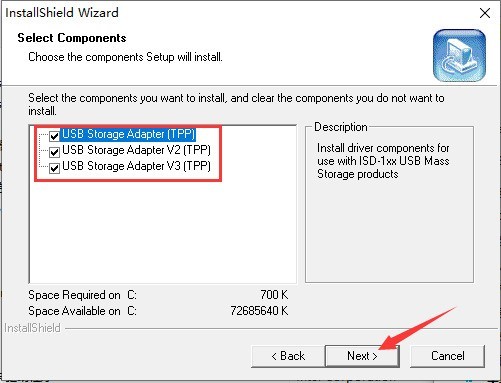
5、如果选择“Custom”(自定义)选项的话,用户要选择需要的组件,选好后点击下方的“Next”,马上就能安装完成了。
以上就是U盘万能驱动安装的详细步骤,希望学习后对你有所帮助。
文章标题:U盘万能驱动安装的详细步骤
文章链接://www.hpwebtech.com/jiqiao/124809.html
为给用户提供更多有价值信息,ZOL下载站整理发布,如果有侵权请联系删除,转载请保留出处。
相关软件推荐


u盘万能驱动软件简介
u盘万能驱动。
...
详细介绍»


