

迅捷思维导图怎么设置背景 背景颜色随你定

软件分类:办公软件大小:2.12 MB时间:2023-08-29
软件介绍:迅捷思维导图是一款简单实用的思维导图软件,可绘制各种结构的思维导图,支持大纲视图查看,拥有海量思维导图模板,并可以将思维导图转成PDF,PPT,Word,Excel,图片等多种文件格式。
在日常工作和学习中,我们常常需要用到思维导图制作工具来提升创造力、激发灵感,并帮助我们更好地整理思路。其中,迅捷思维导图是一个不错的选择,它不仅能满足你的各种需求,还拥有简洁明了的操作界面,特别适合初学者。然而,仅仅有简洁的界面还不够,一个清新的背景也能极大地刺激我们的创新思维。那么,如何设置这个背景呢?接下来让我们一起看看吧!
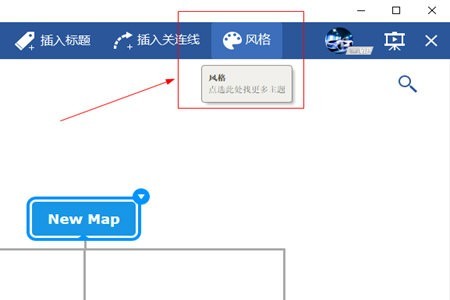
1、首先,点击打开迅捷思维导图,进入主页面,点击软件上方的“风格”按钮。
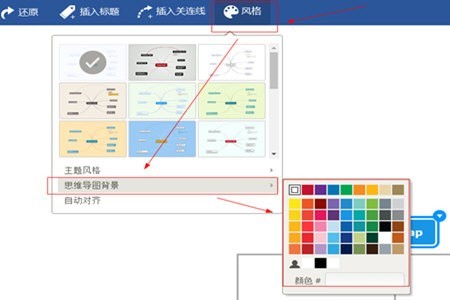
2、在“风格”功能选项中选择思维导图背景颜色即可,在里面可以自由选择软件的创作背景了,其中清爽的蓝色更能够激发用户的创作灵感哦。
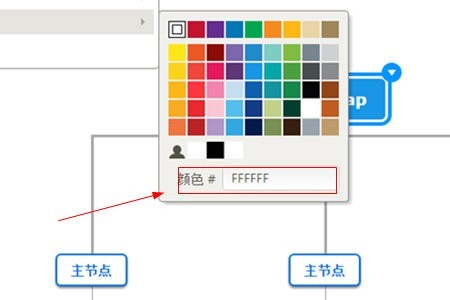
3、除了软件官方提供的这几款颜色之外,还可以在下方的文本框中输入颜色的代码,其中000000代表黑色,FFFFFF代表白色,通过调节0和F来自由调色。
通过上面的方法就可以自由的设置迅捷思维导图的背景颜色了。如果你不满意官方提供的这几款颜色的话可以自己去网上寻找一个好看的颜色的代码然后替换即可。
文章标题:迅捷思维导图怎么设置背景 背景颜色随你定
文章链接://www.hpwebtech.com/jiqiao/126215.html
为给用户提供更多有价值信息,ZOL下载站整理发布,如果有侵权请联系删除,转载请保留出处。


其他类似技巧
- 2025-01-14 07:20:02脑图|思维导图软件软件哪些人气高 高人气免费脑图|思维导图软件软件排行
- 2025-01-06 06:48:01脑图|思维导图软件软件选择哪些 免费脑图|思维导图软件软件排行榜
- 2024-12-30 07:55:01脑图|思维导图软件软件哪个好 十款常用脑图|思维导图软件软件推荐
- 2024-12-21 13:48:01脑图|思维导图软件软件推荐哪个 下载量高的脑图|思维导图软件软件精选
- 2024-12-21 13:23:01脑图|思维导图软件软件哪个最好用 实用的脑图|思维导图软件软件推荐
- 2024-12-15 18:17:01脑图|思维导图软件软件有哪些好用 实用的脑图|思维导图软件软件排行榜
- 2024-12-14 12:06:02脑图|思维导图软件软件哪些人气高 高人气免费脑图|思维导图软件软件精选
- 2024-11-30 14:18:02脑图|思维导图软件软件有哪些好用 十款常用脑图|思维导图软件软件精选
- 2024-11-29 17:07:01脑图|思维导图软件软件推荐哪个 最热脑图|思维导图软件软件推荐
- 2024-11-14 10:30:02脑图|思维导图软件软件有哪些 常用的脑图|思维导图软件软件排行
迅捷思维导图软件软件简介
迅捷思维导图是一款简单实用的思维导图软件,可绘制各种结构的思维导图,支持大纲视图查看,拥有海量思维导图模板,并可以将思维导图转成PDF,PPT,Word,Excel,图片等多种文件格式。迅捷思维导图软件是一款十分专业的思维导图制作软件。用户可以通过该软件绘制各种专业的业务流程图、组织结构图、数据流程图、程序流程图等,支持... 详细介绍»


