

迅捷思维导图怎么画出虚线 关联线设置方法

软件分类:办公软件大小:2.12 MB时间:2023-08-29
软件介绍:迅捷思维导图是一款简单实用的思维导图软件,可绘制各种结构的思维导图,支持大纲视图查看,拥有海量思维导图模板,并可以将思维导图转成PDF,PPT,Word,Excel,图片等多种文件格式。
要提升创造力,最有效的方法是绘制思维导图。运用科学方式引领思考,并以思维导图的形式记录下来,可显著提高效率。在众多工具中,迅捷思维导图最为出色。其简约界面与强大功能使其广受用户喜爱,尤其适合初学者。然而,部分用户可能不清楚如何绘制虚线,请关注以下教程:
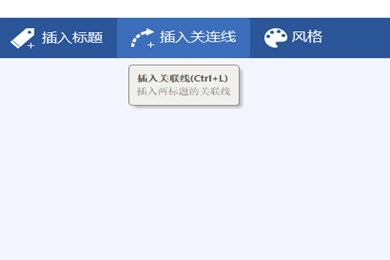
1、首先要知道迅捷思维导图里面的虚线其实就是关联线,通过连接关联线将两个节点联系在一起,明白虚线的含义之后打开迅捷思维导图主页面,选择一个节点之后点击软件上方的“插入关联线”即可连接到下一个节点。
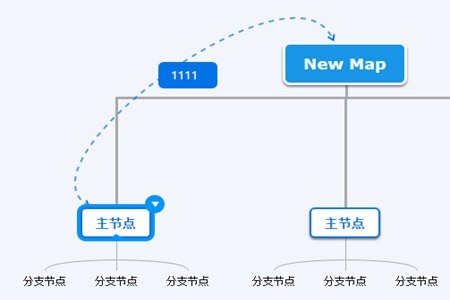
2、连接到下一个节点之后即会在两个节点之间出现一条虚线,可以在虚线中间的文本框中加入“注释”,可以理解为连接两个点的关系。
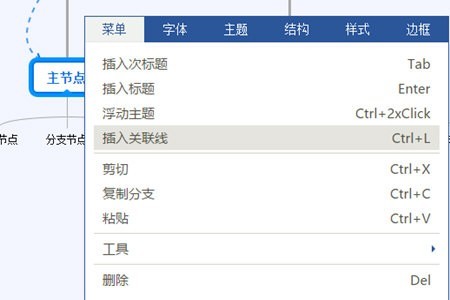
3、除了上面的方法之外,还可以通过右键点击节点,在弹出的选项框中选择“插入关联线”或者使用快捷键“Ctrl+L”。
以上三种方法都可以在两个节点之间画出一条虚线。如果你能够熟练掌握这款软件的快捷键的话可以发现制作思维导图其实非常的简单,快去挖掘吧!
文章标题:迅捷思维导图怎么画出虚线 关联线设置方法
文章链接://www.hpwebtech.com/jiqiao/126218.html
为给用户提供更多有价值信息,ZOL下载站整理发布,如果有侵权请联系删除,转载请保留出处。


其他类似技巧
- 2025-01-14 07:20:02脑图|思维导图软件软件哪些人气高 高人气免费脑图|思维导图软件软件排行
- 2025-01-06 06:48:01脑图|思维导图软件软件选择哪些 免费脑图|思维导图软件软件排行榜
- 2024-12-30 07:55:01脑图|思维导图软件软件哪个好 十款常用脑图|思维导图软件软件推荐
- 2024-12-21 13:48:01脑图|思维导图软件软件推荐哪个 下载量高的脑图|思维导图软件软件精选
- 2024-12-21 13:23:01脑图|思维导图软件软件哪个最好用 实用的脑图|思维导图软件软件推荐
- 2024-12-15 18:17:01脑图|思维导图软件软件有哪些好用 实用的脑图|思维导图软件软件排行榜
- 2024-12-14 12:06:02脑图|思维导图软件软件哪些人气高 高人气免费脑图|思维导图软件软件精选
- 2024-11-30 14:18:02脑图|思维导图软件软件有哪些好用 十款常用脑图|思维导图软件软件精选
- 2024-11-29 17:07:01脑图|思维导图软件软件推荐哪个 最热脑图|思维导图软件软件推荐
- 2024-11-14 10:30:02脑图|思维导图软件软件有哪些 常用的脑图|思维导图软件软件排行
迅捷思维导图软件软件简介
迅捷思维导图是一款简单实用的思维导图软件,可绘制各种结构的思维导图,支持大纲视图查看,拥有海量思维导图模板,并可以将思维导图转成PDF,PPT,Word,Excel,图片等多种文件格式。迅捷思维导图软件是一款十分专业的思维导图制作软件。用户可以通过该软件绘制各种专业的业务流程图、组织结构图、数据流程图、程序流程图等,支持... 详细介绍»


