

希沃白板怎么抠图 图片去背景的方法

以下是关于如何在希沃白板中进行抠图的具体操作步骤: 1. 打开希沃白板软件,点击“新建”按钮创建一个新的项目。 2. 在新的项目界面中,选择你想要使用的背景图片或者颜色作为底色。 3. 点击左侧菜单栏中的“插入”,然后选择“图像”。 4. 从你的电脑上找到你需要抠取的部分,并将其拖拽到画布上。 5. 接下来,你可以通过点击右侧工具栏中的“橡皮擦”或“魔术棒”来删除你不希望保留的部分。如果你想更加精细地控制,可以尝试使用“套索工具”或“钢笔工具”。 6. 当你完成抠图后,记得保存你的作品。只需点击右上角的“文件”选项,然后选择“另存为”。在弹出的对话框中输入一个合适的名称并选择保存的位置即可。 以上就是在希沃白板中进行抠图的基本步骤。希望对你有所帮助!
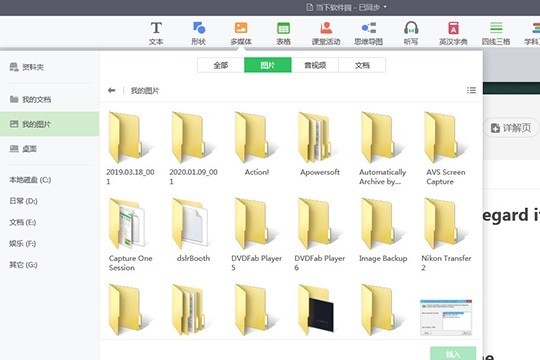
1、如果你想要在希沃白板中进行抠图,当然是要先导入你想要进行抠图的图片才行,点击上方功能栏中的“多媒体”,选择你想要添加的图片进行插入,如下图所示:
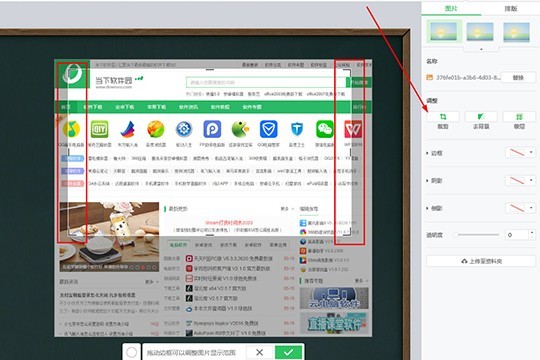
2、成功导入图片后,选择此图片在属性中点击调整中的“裁剪”功能,通过拖动边框调整图片的显示范围,用户根据自己的自己的需要调整四个角,如果你需要的是椭圆形的显示边框,只需在下方的功能栏中进行选择,之后点击“确定”,如下图所示:
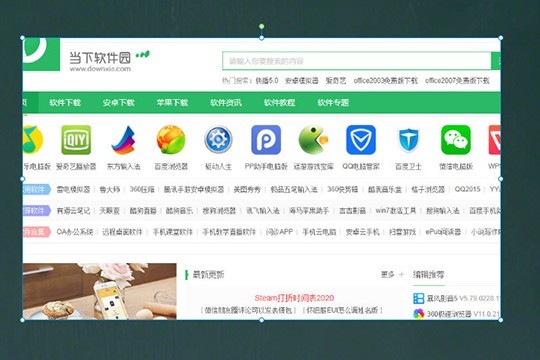
3、可以看到,刚刚调整的范围已经裁剪成功了,如下图所示:
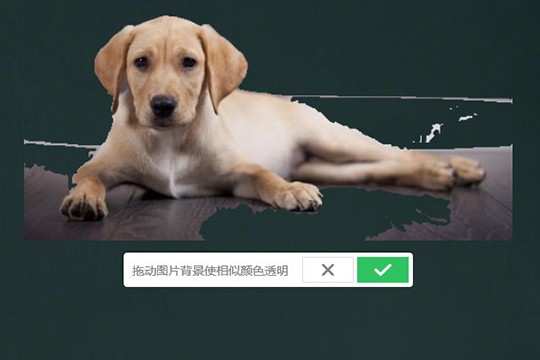
4、除了裁剪操作外,用户还可以通过调整中的“去背景”功能进行抠图,通过拖动图片背景使相似颜色透明,如下图所示:
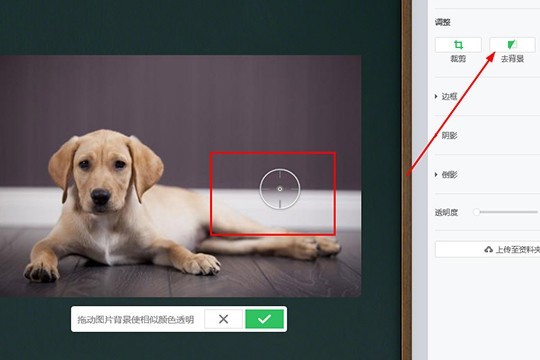
5、只需要经过不断细心的操作,即可轻松去除不需要的背景,让此图片的主体部分为你所用,如下图所示:
好啦,以上就是希沃白板怎么抠图的全部内容啦,只需要经过以上的操作,就可以帮助你将不需要的内容进行剔除。
文章标题:希沃白板怎么抠图 图片去背景的方法
文章链接://www.hpwebtech.com/jiqiao/126607.html
为给用户提供更多有价值信息,ZOL下载站整理发布,如果有侵权请联系删除,转载请保留出处。


其他类似技巧
- 2024-04-24 10:28:13希沃白板怎么抠图 图片去背景的方法
- 2024-04-24 10:28:03希沃白板英语课件怎么制作 帮助英语老师更好的进行授课
- 2024-04-24 10:27:33希沃白板如何获得更多云空间 解决云空间不足的方法
- 2024-04-24 10:27:23希沃白板如何制作表格 插入电子表格的方法
- 2024-04-24 10:26:20希沃白板怎么加入学校 加入组织的方法
- 2024-04-24 10:26:17希沃白板文件误删怎么找回来 恢复课件的方法
- 2024-04-24 10:21:51希沃白板怎么随机抽选学生 随机点名方法介绍
- 2024-04-24 10:11:55希沃白板怎么找课件 上传自己的课件的方法
- 2024-04-24 10:11:50希沃白板怎么导入PPT 导入文档课件的方法
- 2024-04-24 10:10:47希沃白板怎么新建课件 制作课件的方法介绍
EasiNote(希沃白板5)软件简介
EasiNote(希沃白板5)是一款针对信息化教学需求设计的互动式多媒体教学平台。EasiNote(希沃白板5)以多媒体交互白板工具为应用核心,提供云课件、素材加工、学科教学等多种备课、授课的常用功能。与上一代白板软件相比,EasiNote 5的教学互动方式更加简单高效,并基于K12各个学段提供了对应的学科工具。 EasiNote(希沃白板... 详细介绍»


