

如何使用文档对图片进行抠图操作

软件分类:办公软件大小:4.93 MB时间:2023-09-25
软件介绍:Office365是微软公司基于云平台的应用套件,Office365将Office桌面端应用的优势结合企业级邮件处理,文件分享,即时消息和可视网络会议的需求融为一体,zol提供Office365官方下载。
如何进行图片的精确抠图操作指南
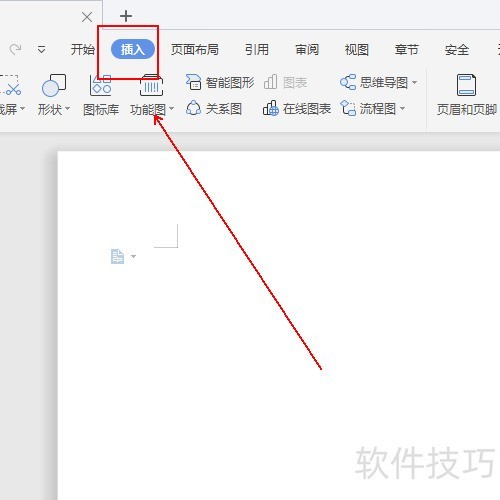
1、 在wps工具栏上点击【插入】选项
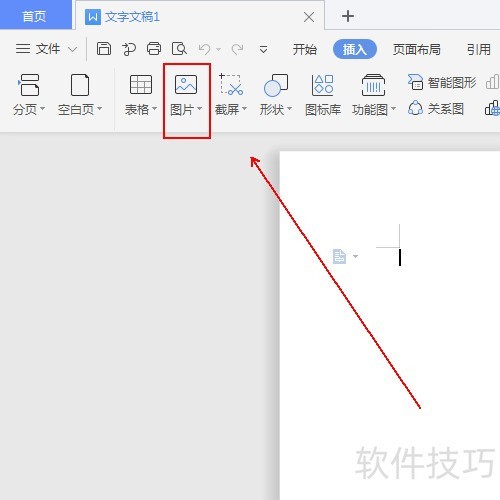
2、 在插入工具列表中单击【图片】选项。
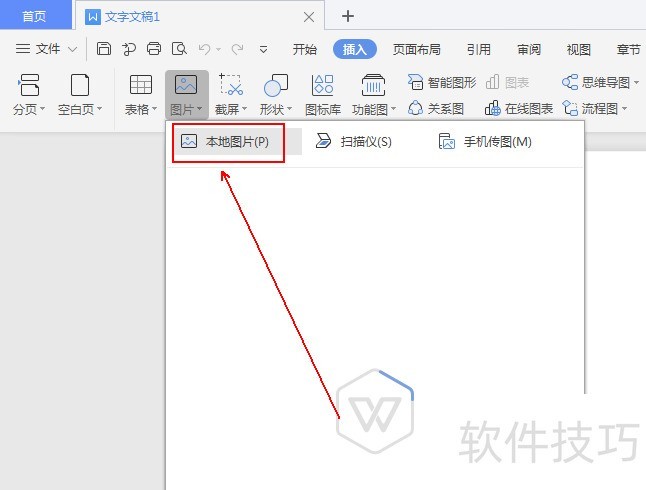
3、 在弹出的菜单列表中单击【本地图片】选项
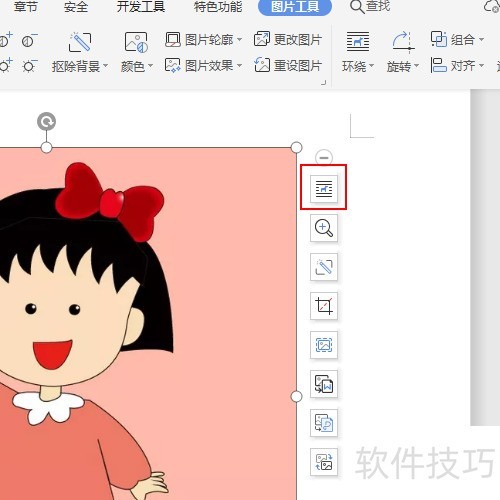
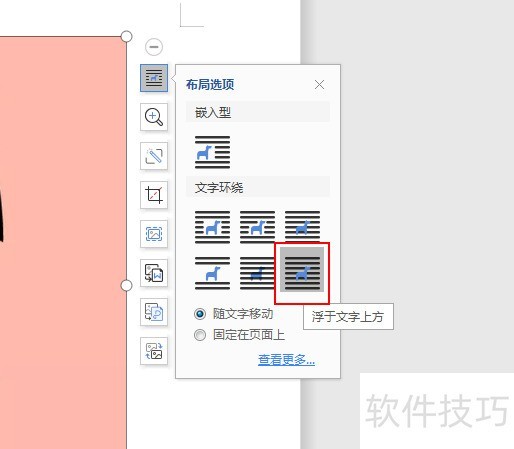
4、 点选该图片,此时在照片右侧会出一个工具栏,点击图片布局工具。
5、 在弹出的菜单列表中单击【浮于文字上方】选项
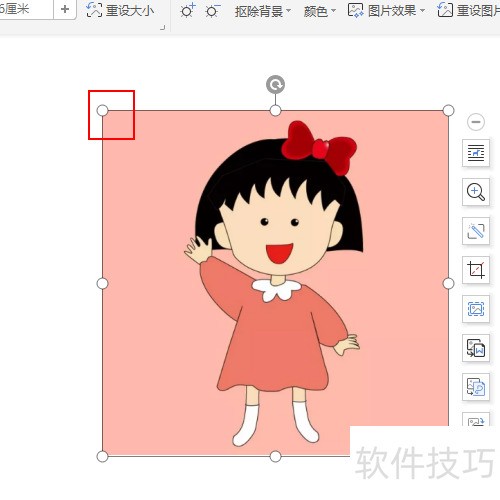
6、 通过图片四周的小色块可以调节图片的大小,通过按住鼠标左键可以调节图片的任意位置。
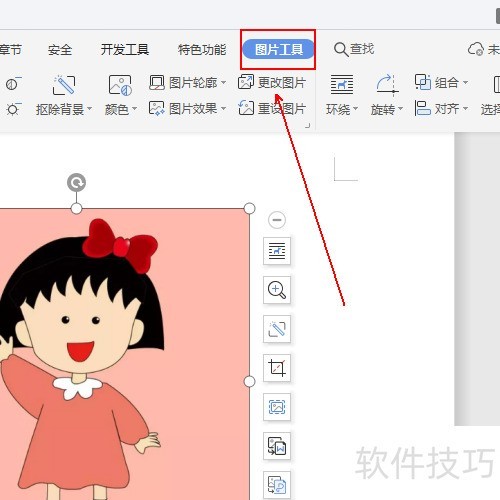
7、 点击上方工具栏上的【图片工具】选项。
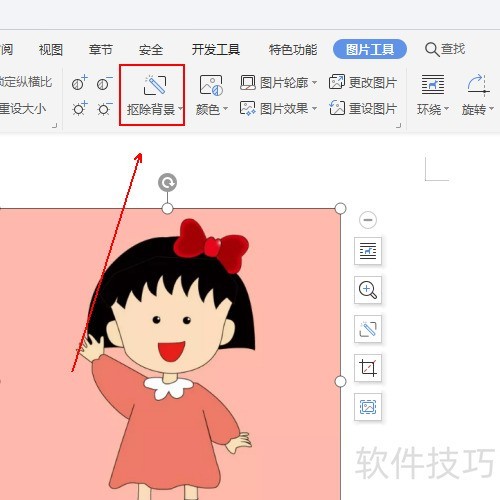
8、 点击图片工具中的抠图背景工具
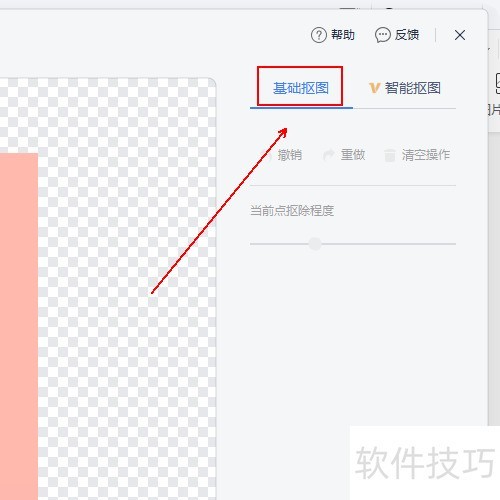
9、 在弹出的扣图背景的窗口中点击普通抠图选项。
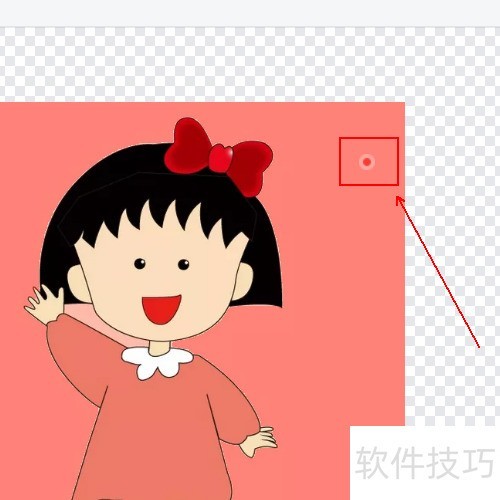
10、 点击需要扣除的背景(注意背景需与图像有着明显的分界)
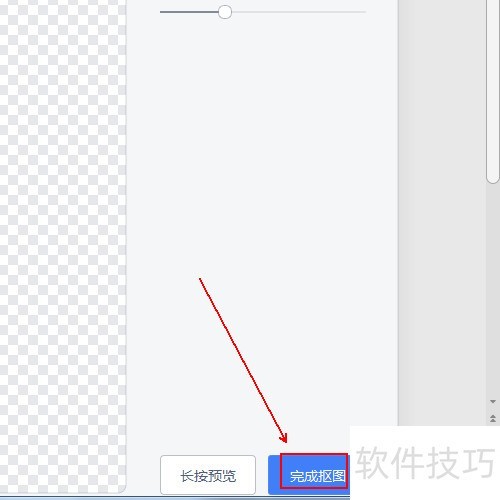
11、 点击下方的完成抠图按钮。
文章标题:如何使用文档对图片进行抠图操作
文章链接://www.hpwebtech.com/jiqiao/201717.html
为给用户提供更多有价值信息,ZOL下载站整理发布,如果有侵权请联系删除,转载请保留出处。


其他类似技巧
- 2025-07-31 12:04:01Office365文档如何在线翻译
- 2025-01-03 09:45:01如何在演示文档中给文字增加拼音注释
- 2024-12-26 09:49:01文档中如何把两行文字排成一行?
- 2024-12-22 15:15:02如何让网址复制到文档中时变为超链接
- 2024-12-20 11:12:02办公软件软件哪个好 最热办公软件软件排行榜
- 2024-12-04 08:53:01如何去除文档中的波浪线
- 2024-11-26 18:16:02如何设置文档的文字行距固定值为3厘米
- 2024-11-18 07:36:01如何设置文档的文字行距固定值为5.7厘米
- 2024-11-09 18:18:02如何给文档每一行添加上行号?自定义添加行号
- 2024-10-17 08:23:03如何突出显示文档中的相同内容?
Microsoft Office365软件简介
Microsoft 365(Office365)个人版是微软公司推出的跨平台办公软件。Microsoft 365(Office365)是分为家庭版和个人版的,本页面介绍的是个人版本,个人版适合于个人使用,支持一台电脑或者其他一部设备使用,局限性比较大,但是包含的功能确实不少,Word、Excel、PowerPoint、Outlook 和 OneNote统统在内。zol提供Microsoft... 详细介绍»


