

Adobe Illustrator CS6安装教程

对于刚接触Adobe Illustrator CS6排版的初学者来说,安装软件可能是个难题。今天将为大家详细介绍该软件的安装步骤,帮助大家顺利完成安装,快速进入学习状态,轻松掌握这款专业设计工具的使用方法。
1、 大家可以在网上搜索下载Adobe Illustrator CS6的安装包,我是在网络搜索该软件名称后找到的,页面会显示相关图片供参考。找到后点击普通下载即可。下载完成后,直接运行安装程序,按照提示一步步进行安装操作,过程简单方便,适合新手操作。

2、 安装Adobe Illustrator CS6.1590402442时,双击运行安装程序,系统将弹出选择安装路径的对话框。用户可根据个人习惯自行设定目标文件夹,完成后点击确认即可继续安装流程。
3、 建议大家使用默认保存路径,因部分绿色版软件修改路径后可能导致无法正常运行。
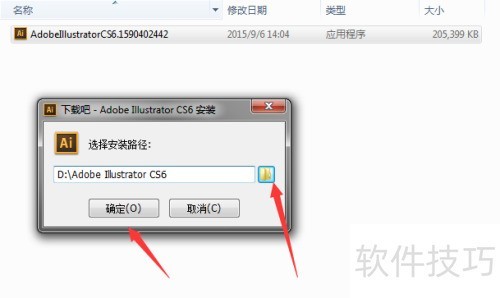
4、 点击确认后将弹出解压提示框,稍等片刻便会释放出大量文件。
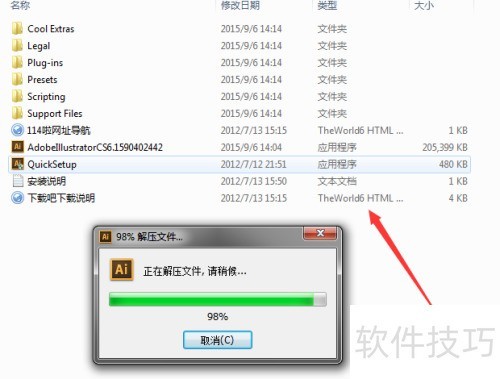
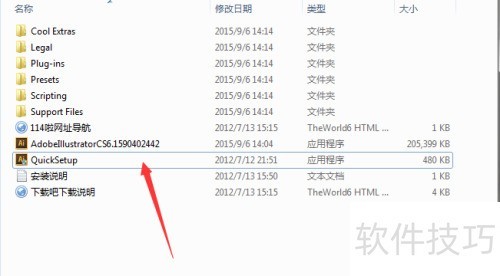
5、 解压完成后,找到名为QuickSetup的应用程序并双击运行。系统将弹出提示,询问是否允许未知发布者的程序更改计算机,此时点击是即可继续操作。
6、 安装图标出现后,下方的创建程序菜单快捷方式和创建桌面快捷方式为默认灰色不可选状态,所示,直接点击安装即可继续操作。
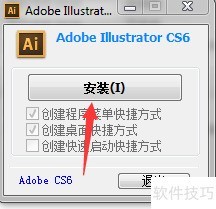
7、 安装时右下角会显示相关提示信息(所示)。

8、 安装后桌面直接生成图标快捷方式,无需再进入程序查找。
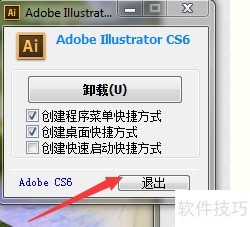
9、 此时安装按钮变为卸载按钮(U),创建程序菜单快捷方式和桌面快捷方式均已被勾选。
10、 只需点击安装图框的退出按钮,无需操作其他部分,所示。
文章标题:Adobe Illustrator CS6安装教程
文章链接://www.hpwebtech.com/jiqiao/338791.html
为给用户提供更多有价值信息,ZOL下载站整理发布,如果有侵权请联系删除,转载请保留出处。


其他类似技巧
- 2025-08-01 12:33:01Adobe Illustrator CS6安装教程
- 2025-08-01 12:12:01adobe Illustrator CS6安装(含下载地址)
- 2025-08-01 11:20:01Adobe Illustrator CS6怎么使用宽度工具
- 2025-08-01 09:48:01Adobe Illustrator CS6绘画等腰梯形
- 2025-08-01 08:58:01Adobe Illustrator CS6怎么做渐变文字
- 2025-08-01 07:45:01Adobe Illustrator CS6如何添加背景
- 2025-08-01 07:27:01Adobe Illustrator CS6怎么制作面积图
- 2025-08-01 07:15:01Adobe Illustrator CS6怎么等比缩放图形
- 2025-08-01 06:46:01Adobe Illustrator CS6 如何保存为低版本
- 2025-07-31 19:18:01Adobe Illustrator CS6绘画一个电脑小图标
Adobe Illustrator CS6软件简介
Adobe Illustrator CS6是矢量绘制图形设计软件。Adobe Illustrator CS6拥有先进的创意工具可以让你在任何媒体中快速精准的制作出出色的矢量图形。cs6新版本采用了更加直观和现代化的用户界面,全新的图像追踪引擎等新特性,可以让你熟悉的工作变得更加简单和轻松,提高工作速度!运用强大的性能系统所提供的各种形状、颜色... 详细介绍»


