

Adobe Illustrator CS6怎么等比缩放图形

软件分类:平面设计大小:200.57 MB时间:2023-08-02
软件介绍:Adobe Illustrator CS6是矢量绘制图形设计软件。Adobe Illustrator CS6拥有先进的创意工具可以让你在任何媒体中快速精准的制作出出色的矢量图形。zol提供Adobe Illustrator CS6中文破解版下载。
本文详细讲解如何在Adobe Illustrator CS6中实现图形的等比例缩放操作。
1、 双击桌面图标启动Adobe Illustrator CS6程序。
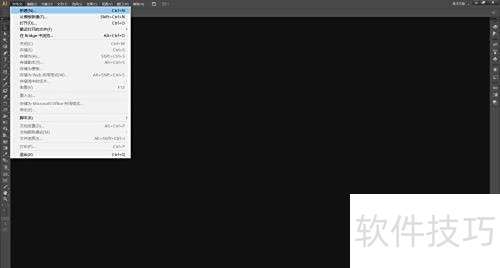
2、 在菜单栏中依次选择文件,然后点击新建。
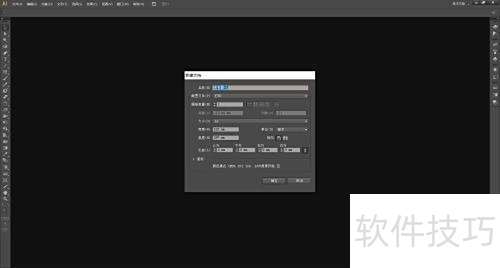
3、 在弹出窗口中配置参数后点击确定,即可创建新文档。
4、 用工具栏中的多边形工具绘制了一个六边形。
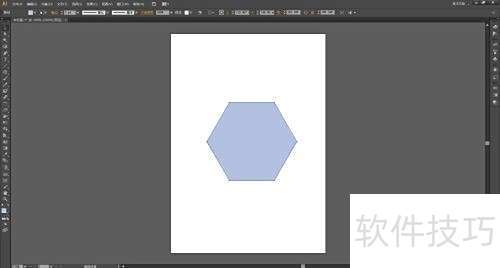
5、 选中图形后,依次点击菜单栏的→→即可。
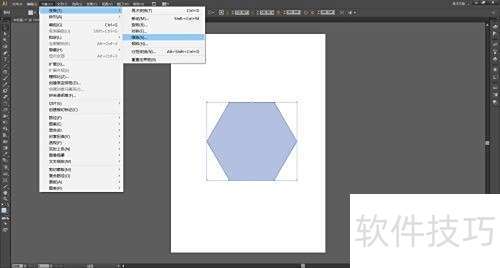
6、 在弹出的中设定缩放比例,若需复制新图形请点击,仅缩放原图形则直接点击即可。
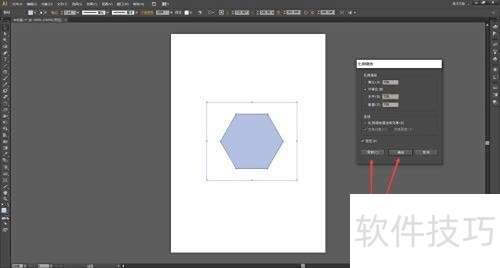
7、 最终即可呈现缩放效果。
文章标题:Adobe Illustrator CS6怎么等比缩放图形
文章链接://www.hpwebtech.com/jiqiao/338498.html
为给用户提供更多有价值信息,ZOL下载站整理发布,如果有侵权请联系删除,转载请保留出处。


其他类似技巧
- 2025-08-01 12:33:01Adobe Illustrator CS6安装教程
- 2025-08-01 12:12:01adobe Illustrator CS6安装(含下载地址)
- 2025-08-01 11:20:01Adobe Illustrator CS6怎么使用宽度工具
- 2025-08-01 09:48:01Adobe Illustrator CS6绘画等腰梯形
- 2025-08-01 08:58:01Adobe Illustrator CS6怎么做渐变文字
- 2025-08-01 07:45:01Adobe Illustrator CS6如何添加背景
- 2025-08-01 07:27:01Adobe Illustrator CS6怎么制作面积图
- 2025-08-01 07:15:01Adobe Illustrator CS6怎么等比缩放图形
- 2025-08-01 06:46:01Adobe Illustrator CS6 如何保存为低版本
- 2025-07-31 19:18:01Adobe Illustrator CS6绘画一个电脑小图标
Adobe Illustrator CS6软件简介
Adobe Illustrator CS6是矢量绘制图形设计软件。Adobe Illustrator CS6拥有先进的创意工具可以让你在任何媒体中快速精准的制作出出色的矢量图形。cs6新版本采用了更加直观和现代化的用户界面,全新的图像追踪引擎等新特性,可以让你熟悉的工作变得更加简单和轻松,提高工作速度!运用强大的性能系统所提供的各种形状、颜色... 详细介绍»


