

一键还原精灵:傻瓜式系统备份还原,多种操作技巧全解析

你是否在寻找一款简单易用的系统备份还原工具?一键还原精灵专业软件就是你的理想之选。它无需安装、绿色安全、兼容性强,可在多种环境下操作。下面为你介绍它的操作技巧与使用方法。
如何使用一键还原精灵重新备份系统
1、 首先,打开你的“一键还原精灵”
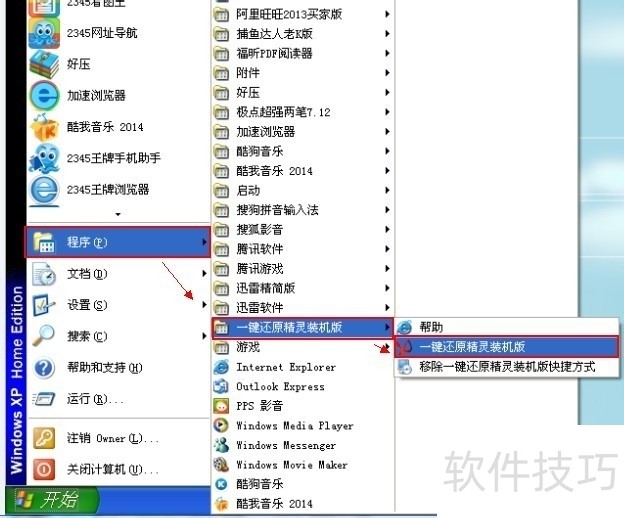
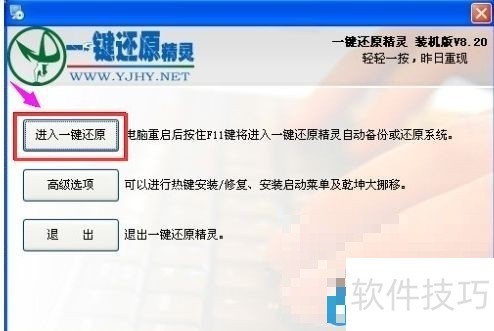
2、 在打开的窗口中,点击“进入一键还原”,进行系统的备份。
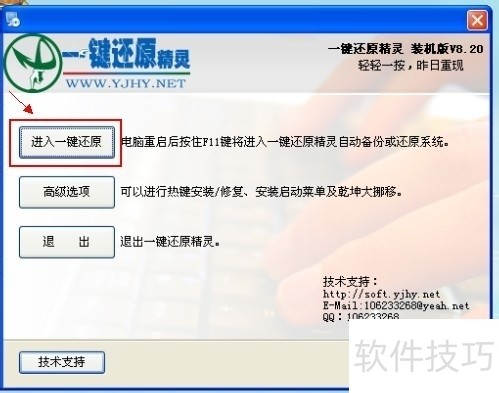
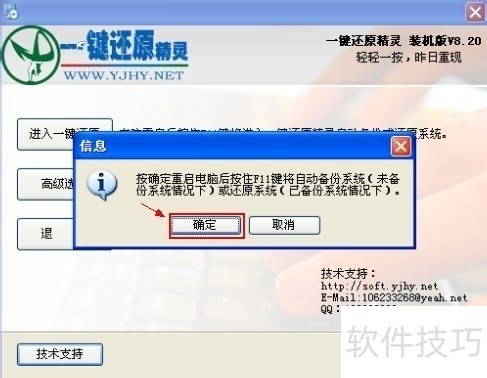
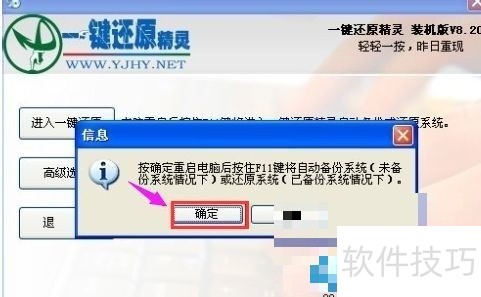
3、 在打开下面的这个窗口后,点击“确定”继续。这时电脑会自动重启。
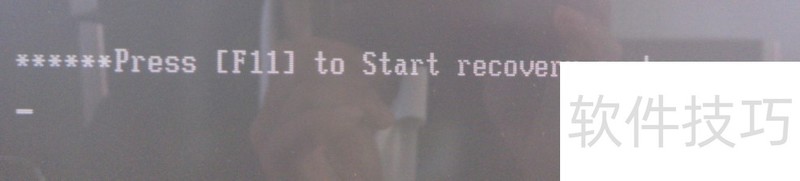
4、 在电脑重启后,在出现这一行的英文时,按下F11键进入到一键还原精灵的DOS界面。
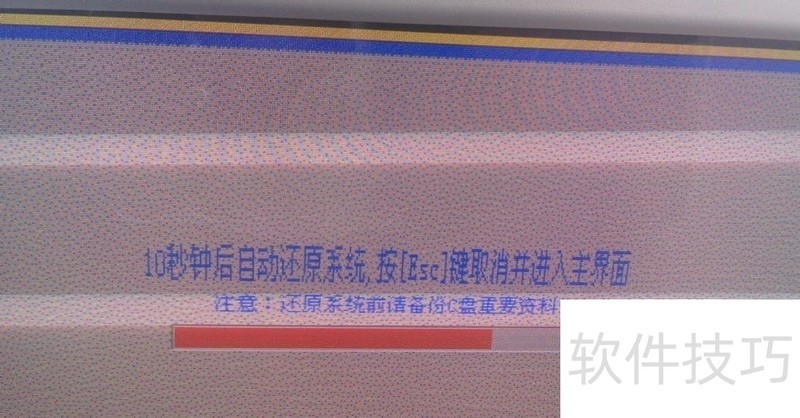
5、 这时会出现一个下面这个界面,按Esc键进入到下一个界面。
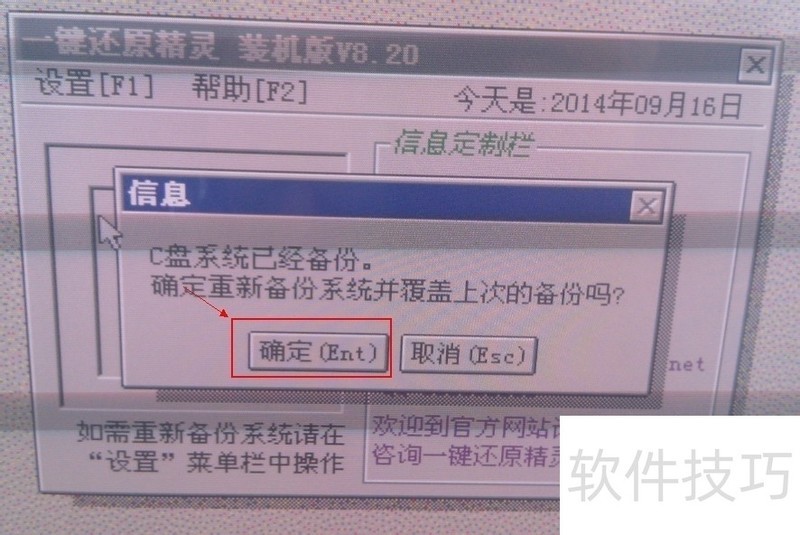
6、 在出现这个界面后,点击“设置”,在打开的菜单中,选择“重新备份系统”
7、 因为以前备份过系统,所以会弹出这个窗口,点击“确定”继续。
win7怎么用一键还原精灵|win7用一键还原精
1、 减少;一键还原精灵告别繁琐的过程,一键愚弄操作即可完成软件安全可靠。一键还原向导,竟然不知道怎么操作?如果您的计算机卡住或出现其他问题,单击“还原向导”将非常有用。告诉你吧win7用一个按钮还原向导。具体方法如下:1打开“一键还原向导”;
2、 二、在打开的窗口中,点击“输入一键恢复”按钮,备份;
3、 三、三打开下面的窗口后,单击“确定”继续。计算机会自动重启
4、 四、当该行以英文显示时,按F11键进入一键还原向导DOS界面;
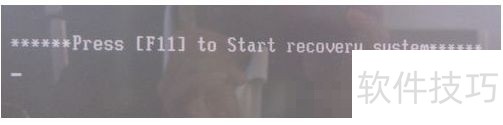
5、 五、按ESC键进入下一个界面;

6、 六、单击“设置”,在“打开”菜单中选择“重新备份”;
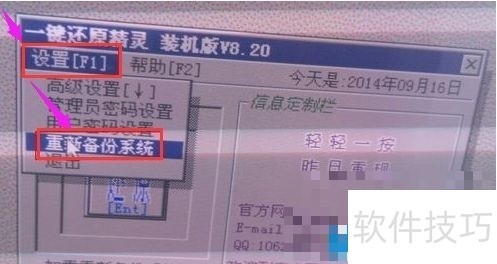
7、 七、因为以前已经备份过,所以会弹出这个窗口。点击“确定”继续;
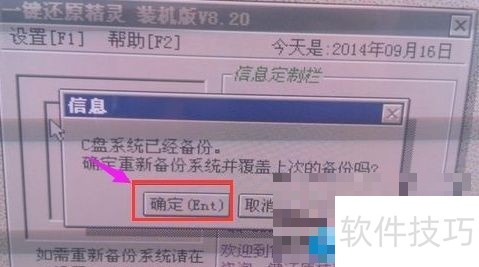
8、 八、出现以下界面后,您将重新开始备份。备份后,计算机将重新启动。下次计算机出现故障时,您可以用一键恢复。
一键还原精灵专业软件是一款绿色安全、功能完善且兼容性强的系统备份还原工具。其操作简单,多种技巧满足不同需求,是系统备份还原的得力助手。
文章标题:一键还原精灵:傻瓜式系统备份还原,多种操作技巧全解析
文章链接://www.hpwebtech.com/jiqiao/302939.html
为给用户提供更多有价值信息,ZOL下载站整理发布,如果有侵权请联系删除,转载请保留出处。


其他类似技巧
- 2025-01-14 07:02:01一键还原精灵:备份还原超方便,操作技巧全知道
- 2025-01-05 11:30:02一键还原精灵:多种操作技巧的免费备份还原傻瓜式软件
- 2024-12-29 09:46:01一键还原精灵:傻瓜式系统备份还原,多种操作技巧全知道
- 2024-12-29 09:40:02一键还原精灵:傻瓜式系统备份还原,多种操作技巧全解析
- 2024-06-17 15:43:012024年探索更多用户选择:十大热门一键恢复软件
一键还原精灵专业版软件简介
一键还原精灵不用安装即可使用,绿色安全,兼容性强,功能完善。一键还原精灵可在Win32(64)、WinPE、DOS 下对任意分区进行一键备份与还原,支持iso文件、光盘、U盘里的gho文件硬盘安装;支持设定密码保护、自定义热键等功能。ZOL提供一键还原精灵官方版下载。◇ 采用GHOST为内核,备份还原系统快捷稳定。◇ 实现一键傻瓜... 详细介绍»


