

SnagIt软件:功能强大,操作技巧全知道

SnagIt是一款超优秀的屏幕、文本和视频捕获与转换程序。它功能强大,能捕获多种画面。想知道如何设置它的文件缩略图大小、编辑器背景色,以及截取特殊区域吗?快来看看SnagIt的操作技巧吧。
Snagit怎么设置最近的文件缩略图大小为最小
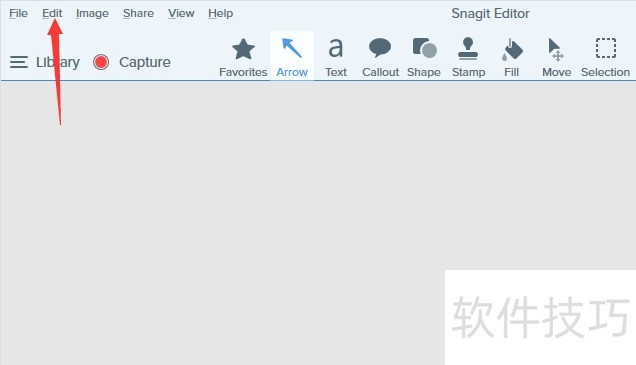
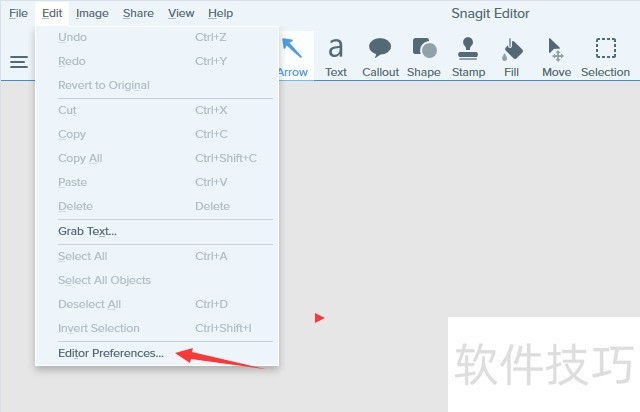
1、 首先娃追,点击菜单中的edit菜单
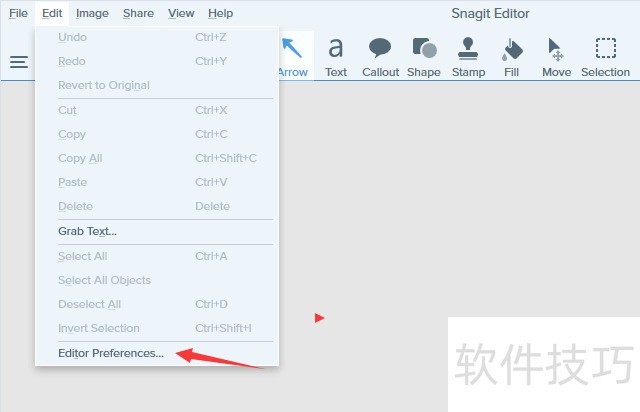
2、 弹出了下拉菜单选中为edit preferences选项
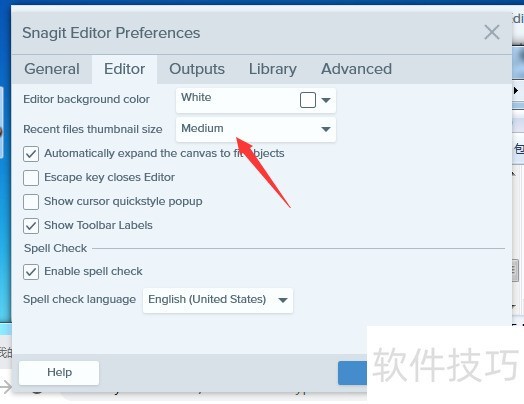
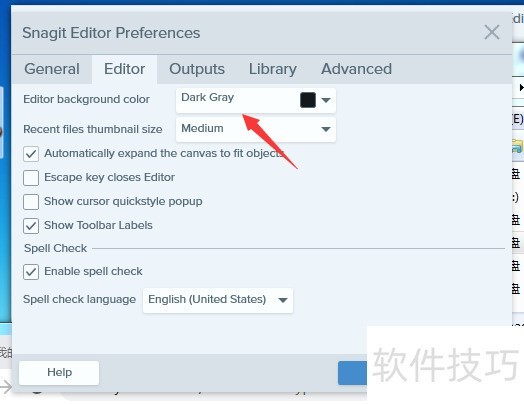
3、 点击recent files thumbnail size选项
Snagit 2019 Editor怎么设置编辑器背景色为白色
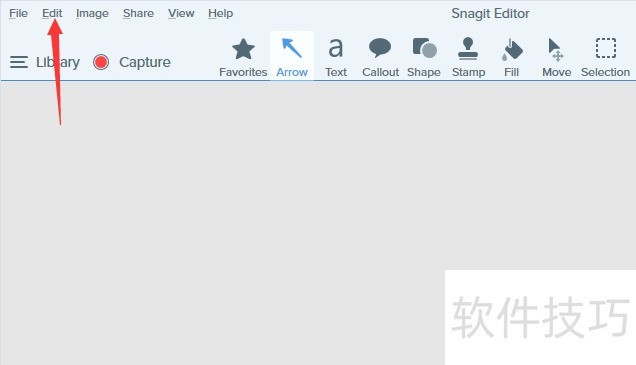
1、 首先,点击菜单中的edit菜单
2、 弹出了下拉菜单选中为edit preferences选项
3、 点击editor background color选项
如何使用Snagit截取级联菜单或矩形多区域
1、 自行下载Snagit并打开。楼主使用的是Snagit 11。
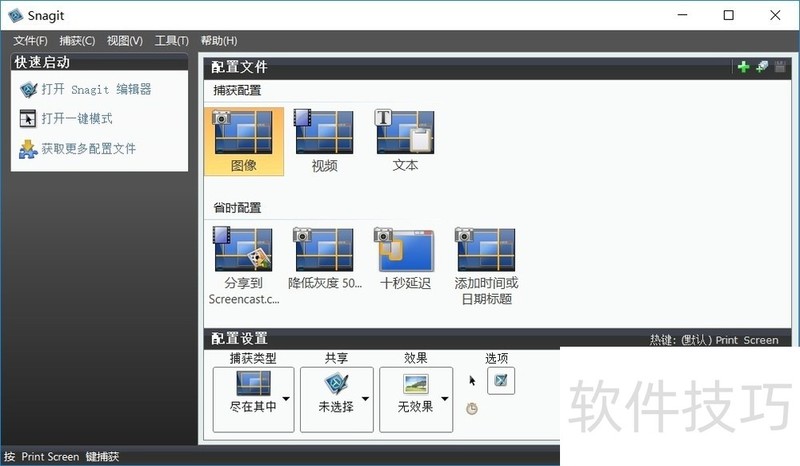
2、 选择预设模式——十秒延迟。将捕获类型该为尽在其中(下面的区域、窗口、滚动皆可)并且将多区域勾选。这一步很重要,许多失败的同学就是没有看清忘记了这一步。
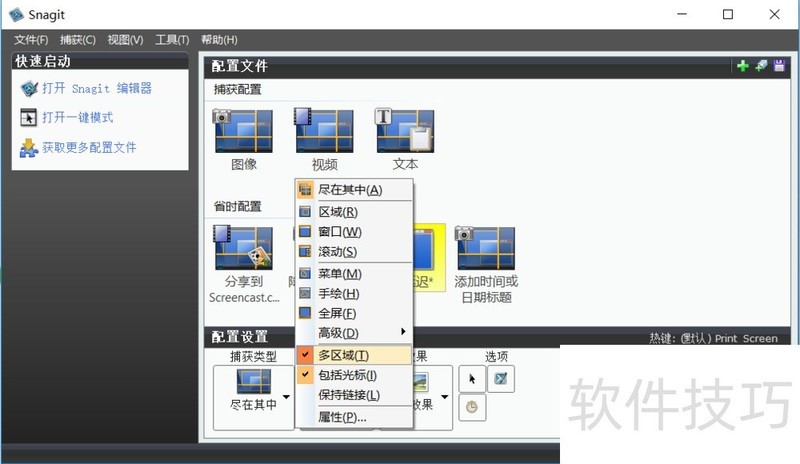
3、 打开要截取级联菜单的软件,楼主以Photoshop为例。点击Snagit右下角红色的截取按钮。打开待截取的菜单并等待。(屏幕右下角有剩余时间)4分别单击要截取的区域(拖动光标选择也可),选择完成后单击右键后可选择保存。接着我们便得到了截取的级联菜单。在编辑器中可以按照自己的想法进行编辑,保存时可以选择图片保存格式。
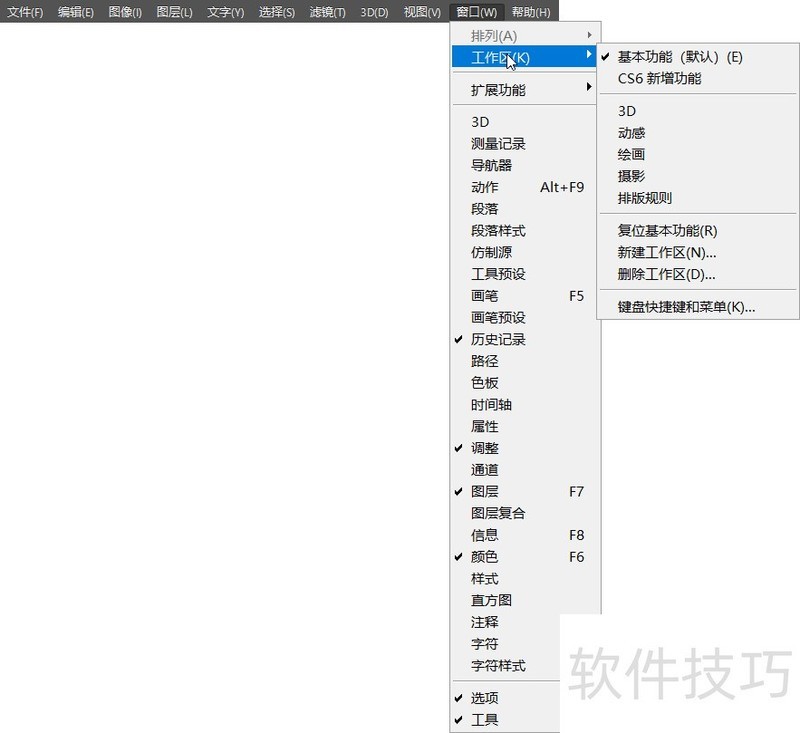
SnagIt软件功能多样,能进行多种捕获与转换。通过文中操作技巧,可更好地定制使用。掌握这些技巧,能让我们在使用SnagIt时更高效地完成各种截图、捕获任务。
文章标题:SnagIt软件:功能强大,操作技巧全知道
文章链接://www.hpwebtech.com/jiqiao/308533.html
为给用户提供更多有价值信息,ZOL下载站整理发布,如果有侵权请联系删除,转载请保留出处。


其他类似技巧
- 2025-04-02 14:40:01Snagit Editor如何将两张图片合成在一张图片上
- 2025-04-02 14:34:01如何滚动截屏,snagit工具滚动截屏分享
- 2025-04-02 12:52:01截图软件Snagit也能做撕边、卷边效果
- 2025-04-02 12:18:01Snagit怎么设置最近的文件缩略图大小为最小
- 2025-04-02 12:04:01Snagit 2020 怎样添加操作顺序标号?
- 2025-04-02 11:59:02如何使用Snagit截取级联菜单或矩形多区域
- 2025-04-02 11:14:01Snagit 2019 Editor怎么设置不显示通知
- 2025-04-02 10:11:01Snagit 2019 Editor怎么关闭显示工具栏标签
- 2025-04-02 09:41:01Snagit 2020 怎么截图长图,怎么滚动截图?
- 2025-04-02 09:29:01Snagit 2020怎样让非活动窗口透明化?
SnagIt软件简介
snagit一个非常优秀的屏幕、文本和视频捕获与转换程序。 可以捕获Windows屏幕、DOS屏幕;RM电影、游戏画面;菜单、窗口、客户区窗口、最后一个激活的窗口或用鼠标定义的区域。图象可被存为BMP、PCX、TIF、GIF或JPEG格式,也可以存为系列动画。使用JPEG可以指定所需的压缩级(从1%到99%)。可以选择是否包括光标,添加... 详细介绍»


