

如何使用Snagit截取级联菜单或矩形多区域

软件分类:截图软件大小:30.67 MB时间:2023-04-17
软件介绍:snagit一个非常优秀的屏幕、文本和视频捕获与转换程序。snagit可以捕获Windows屏幕、DOS屏幕;RM电影、游戏画面;菜单、窗口、客户区窗口、最后一个激活的窗口或用鼠标定义的区域。
请自行下载并打开Snagit软件,这里以Snagit 11版本为例进行说明。
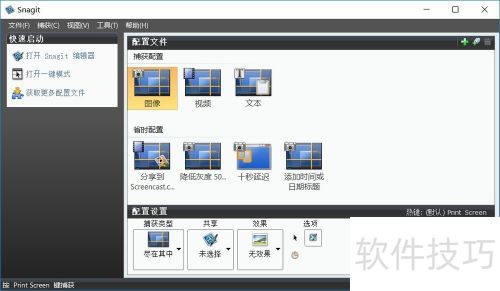
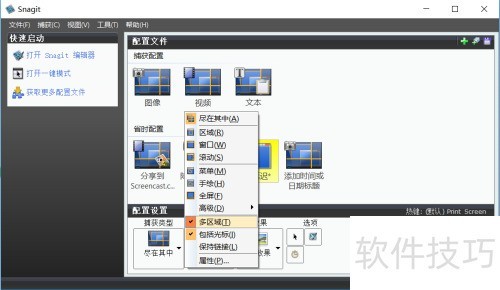
1、 选择预设模式为十秒延迟。将捕获类型设置为尽在其中,下方的区域、窗口、滚动均可选择,并勾选多区域选项。这一步很关键,不少同学失败就是因为忽略了这一步。
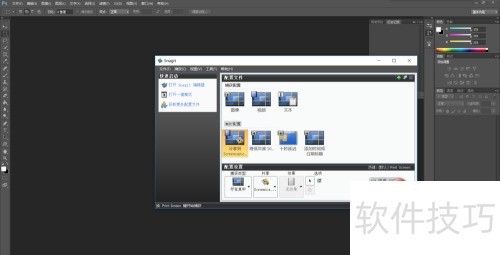
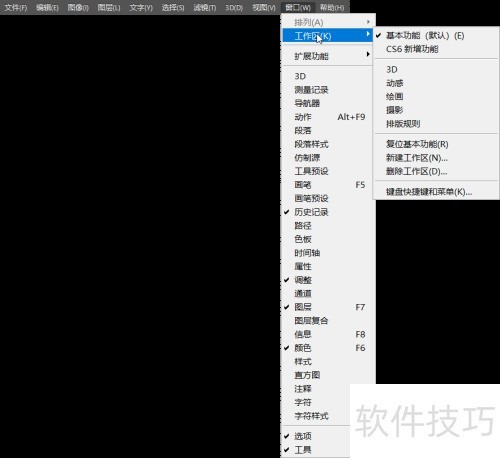
2、 以Photoshop为例,打开需截取级联菜单的软件。点击Snagit右下角红色按钮,开启截取功能。然后打开目标菜单等待,屏幕右下角会显示剩余时间。
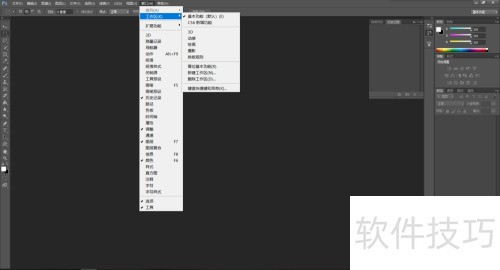
3、 分别点击要截取的区域(也可拖动光标选择),选好后右键点击,选择保存,即可获得截取内容的级联菜单。在编辑器中可根据个人需求编辑,并在保存时选择图片格式。
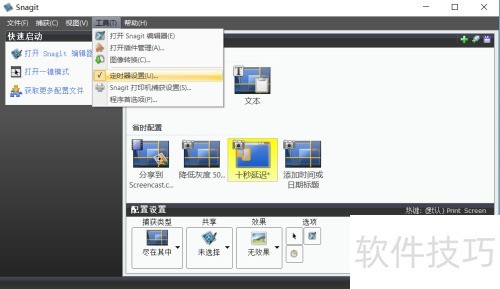
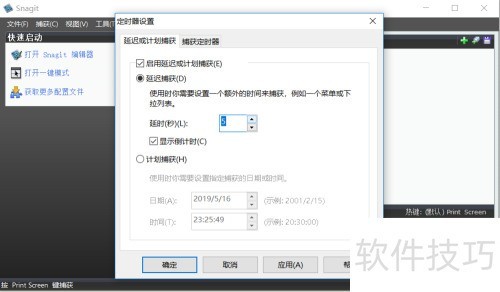
4、 若觉得十秒等待过长,可选中Snagit工具栏的十秒延迟预设,调整定时器以修改延时时间。
文章标题:如何使用Snagit截取级联菜单或矩形多区域
文章链接://www.hpwebtech.com/jiqiao/330622.html
为给用户提供更多有价值信息,ZOL下载站整理发布,如果有侵权请联系删除,转载请保留出处。


其他类似技巧
- 2025-04-02 14:40:01Snagit Editor如何将两张图片合成在一张图片上
- 2025-04-02 14:34:01如何滚动截屏,snagit工具滚动截屏分享
- 2025-04-02 12:52:01截图软件Snagit也能做撕边、卷边效果
- 2025-04-02 12:18:01Snagit怎么设置最近的文件缩略图大小为最小
- 2025-04-02 12:04:01Snagit 2020 怎样添加操作顺序标号?
- 2025-04-02 11:59:02如何使用Snagit截取级联菜单或矩形多区域
- 2025-04-02 11:14:01Snagit 2019 Editor怎么设置不显示通知
- 2025-04-02 10:11:01Snagit 2019 Editor怎么关闭显示工具栏标签
- 2025-04-02 09:41:01Snagit 2020 怎么截图长图,怎么滚动截图?
- 2025-04-02 09:29:01Snagit 2020怎样让非活动窗口透明化?
SnagIt软件简介
snagit一个非常优秀的屏幕、文本和视频捕获与转换程序。 可以捕获Windows屏幕、DOS屏幕;RM电影、游戏画面;菜单、窗口、客户区窗口、最后一个激活的窗口或用鼠标定义的区域。图象可被存为BMP、PCX、TIF、GIF或JPEG格式,也可以存为系列动画。使用JPEG可以指定所需的压缩级(从1%到99%)。可以选择是否包括光标,添加... 详细介绍»


