

FurMark显卡测试软件:操作技巧、使用及卸载全知道

你想深入了解FurMark这款显卡测试工具吗?它类似OpenGL FurRenderingBenchmark,能测试OpenGL 2.0性能,zol有中文版下载。这里还将介绍它的使用教程、烤机教程以及卸载方法等操作技巧,快来看看吧。
furmark使用教程
1、 打开Furmark。
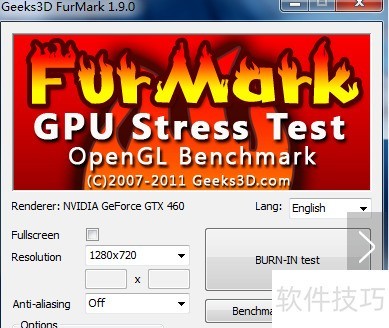
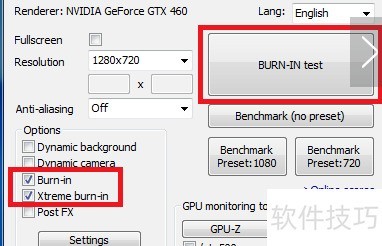
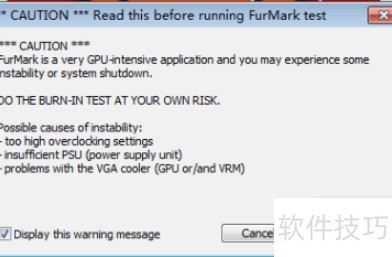
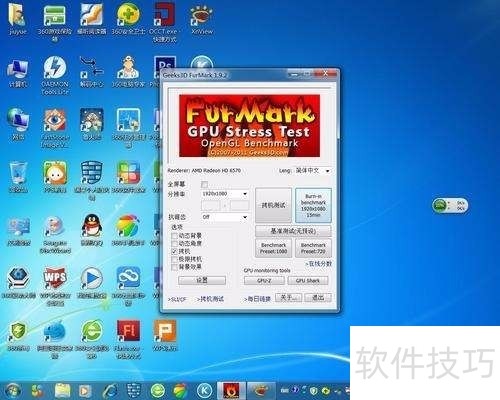
2、 在烤机时,把左下方的“Burn-in”前面打上勾,下面的“Xtreme burn-in”模式会解锁,把这一项也点上,然后点右边那个大大的“BURN-IN test”就可以进行烤机了。
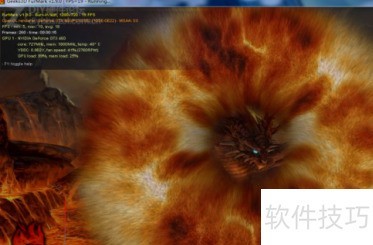
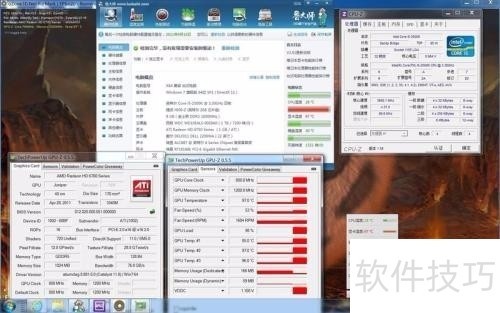
3、 烤机时的界面。
4、 介绍的这个是单卡烤机模式,对于多卡用户,这个模式只能让主卡满载,而副卡是空载的,这时需要采用多卡烤机模式。
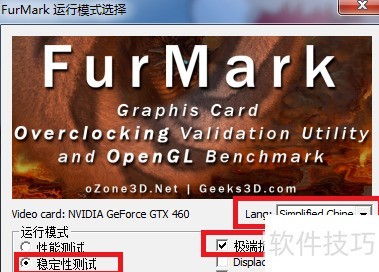
5、 右上角有多种语言可选择,默认语言是英语,如果不习惯可以换成简体中文(Simplified Chinese)。和之前类似,把左侧的“稳定性测试”和右侧的“极端折磨模式”点上就可以开始测试了。
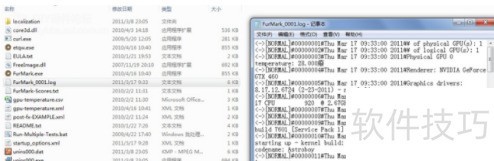
furmark正确的烤机教程
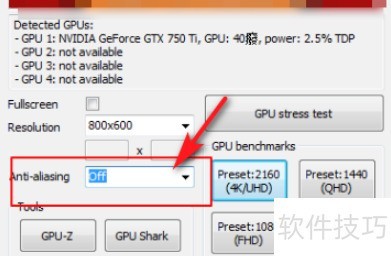
1、 首先,我们在浏览器中安装一个Furmark。打开软件后,我们将下面的红色框改为关闭,即关闭抗锯齿功能。
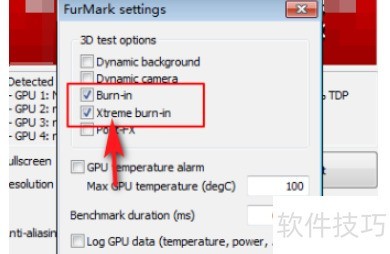
2、 我们单击下面的设置按钮就可以进入另一个界面。我们在这个界面中,我们可以根据下图进行设置。
3、 我们点击OK按钮,就会看到设置抗锯齿的界面有一个“GPU压力测试”英文是“GPU stress test”。让我们点击这个按钮。
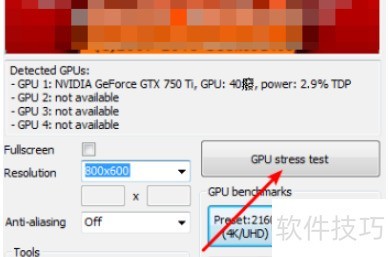
4、 我们在点击了“GPU压力测试”后会出现一个对话框,我们这个时候点击"GO"就可以开始拷机了。
furMark怎么卸载
1、 首先我们来了解一下这个软件:
2、 Furmark&160;这款软件和OpenGL FurRenderingBenchmark很相似,界面和使用上都很相似.不过不同的是FurMark已经在测试OpenGL 2.0的性能
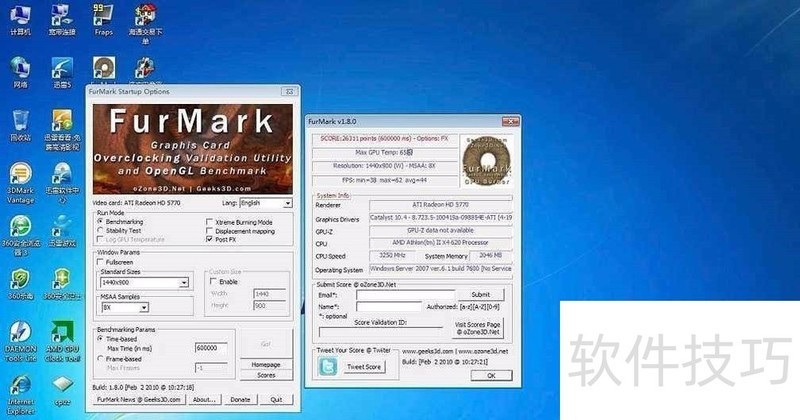
3、 .因此,显卡要求NVIDIA GeForce 5以上和AMD/ATI Radeon 9600或S3 Graphics Chrome 400 series以上.这个测试提供很多选项设置,包括全屏/窗口设置、MSAA选项、窗口大小、测试时间、当然还有GPU稳定性测试(烤机).
FurMark是一款实用的显卡测试工具,我们了解了它与相似软件的关系、多种操作技巧包括使用和卸载等内容,掌握这些有助于更好地进行显卡性能测试与相关操作。
文章标题:FurMark显卡测试软件:操作技巧、使用及卸载全知道
文章链接://www.hpwebtech.com/jiqiao/310606.html
为给用户提供更多有价值信息,ZOL下载站整理发布,如果有侵权请联系删除,转载请保留出处。


其他类似技巧
- 2025-01-20 11:39:02FurMark显卡测试软件:操作技巧全知道
- 2025-01-05 06:51:01FurMark显卡测试软件:操作技巧、使用及卸载全知道
- 2024-09-07 07:46:02硬件检测软件选择哪些 实用的硬件检测软件排行榜
- 2024-06-15 07:09:012024年推荐的十款显卡性能测试工具
- 2024-06-15 07:06:022024年显卡性能测试哪家强:五款显卡测试软件对比
- 2024-06-15 06:57:012024年探讨高下载量显卡测试工具的共同点
- 2024-06-15 06:56:022024年探索显卡性能边界:高效显卡测试软件介绍
- 2024-05-08 09:42:022024年7款3DMark软件:最新版本发布,下载量激增
- 2024-05-08 09:36:022024年五款用户评价好的免费3DMark软件
- 2024-05-08 09:32:012024年探索热门软件:7款3DMark的下载趋势
FurMark(显卡测试工具)中文版软件简介
FurMark中文版是一款非常有名的OpenGL基准测试工具,软件提供了多种测试选项,例如:全屏/窗口显示模式、九种预定分辨率(也可以自定义)、基于时间或帧的测试形式、多种多重采样反锯齿(MSAA)以及竞赛模式等,还支持包括简体中文在内的五种语言。软件特性1、性能测试模式下可将测试得分发送到用户的Twitter账户上2、测试过... 详细介绍»


