

Mac OS X 10.5.6操作技巧:从强制操作到安装失败解决

Mac OS X 10.5.6作为Leopard的最后一次更新,带来诸多系统提升。这里不仅有关于它各方面更新修正的信息,还有如强制关机重启、移动文件、解决安装失败等操作技巧,快来一起深入了解这款苹果操作系统吧。
MacOSX苹果系统下如何强制关机及强制重启
1、 首先尝试正常关机,点击左上角的苹果图标,选择“关机”。
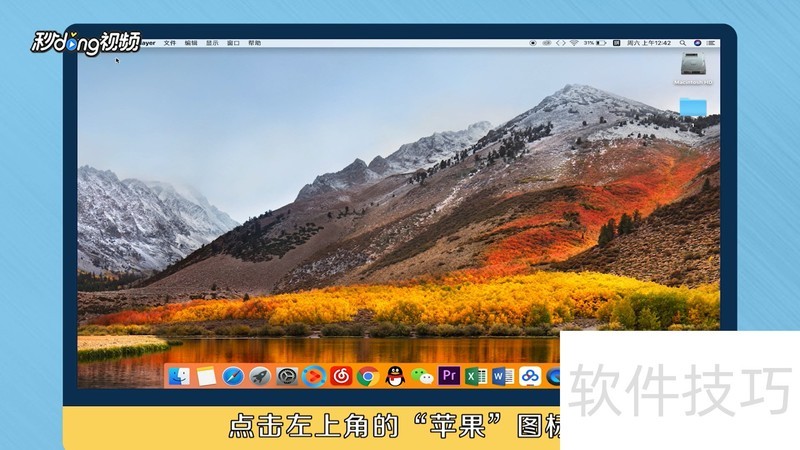
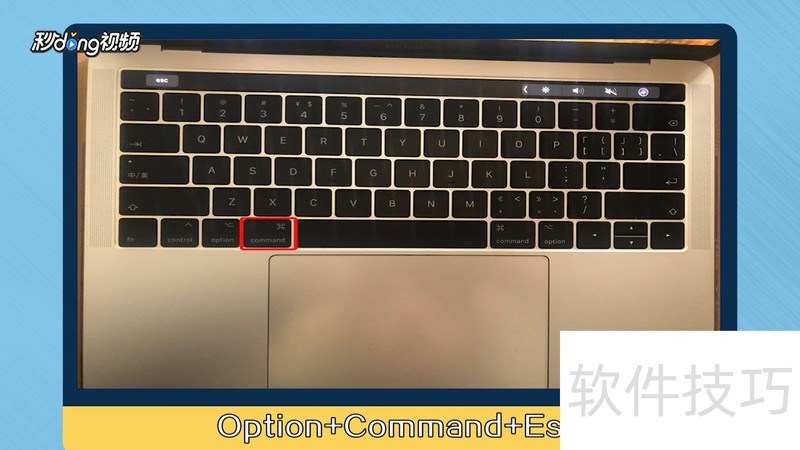
2、 试试键盘快捷键Option+Command+Esc来关闭Mac,强制退出崩溃的软件。
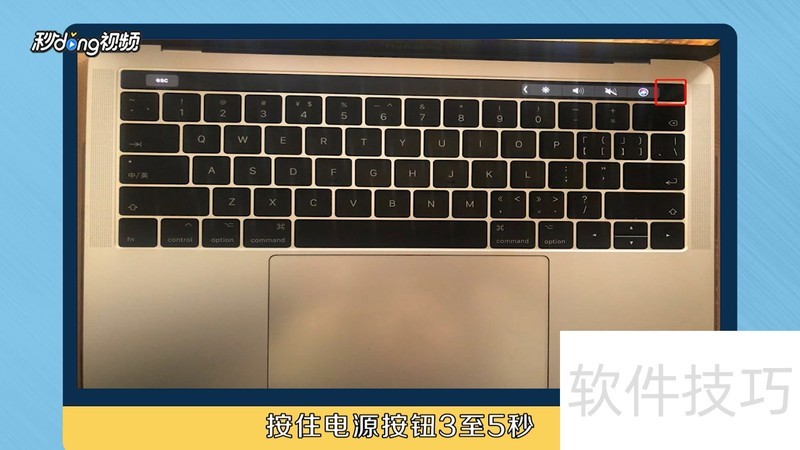
3、 如果Mac仍然没有响应,只能强制关机,按住电源按钮3至5秒直到Mac关闭电源。
怎样在MacOSX中方便地移动文件?
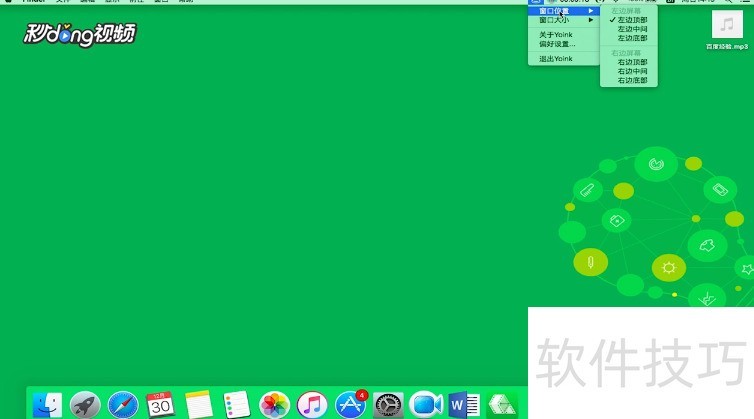
1、 下载“Yoink”软件并打开,点击菜单栏顶部的图标。
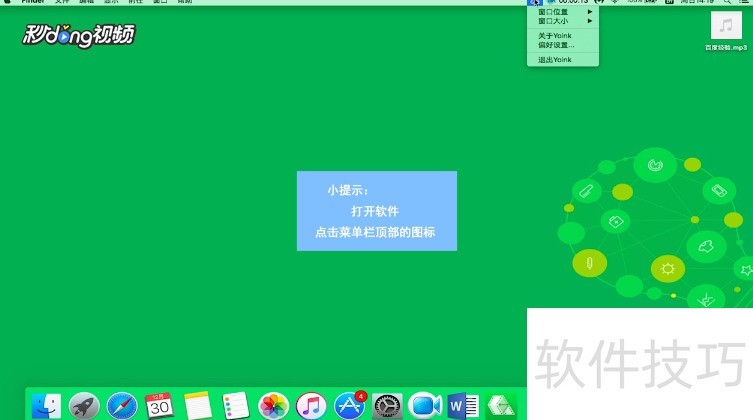
2、 点击“窗口位置”和“窗口大小”选项,进行相应的设置。
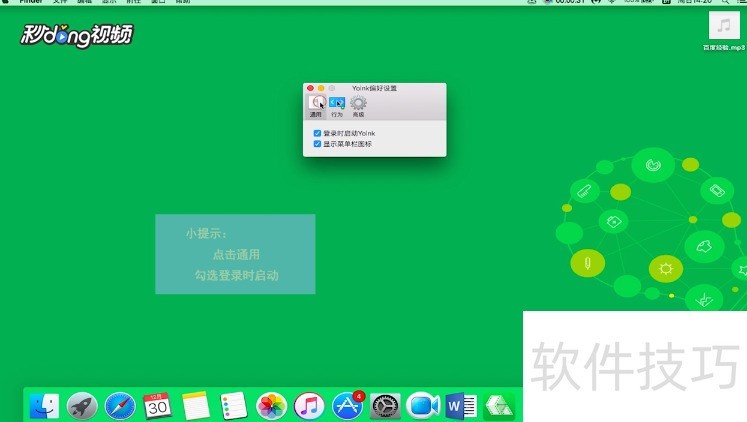
3、 点击软件的“偏好设置”,点击“通用”,勾选“登录时启动”。
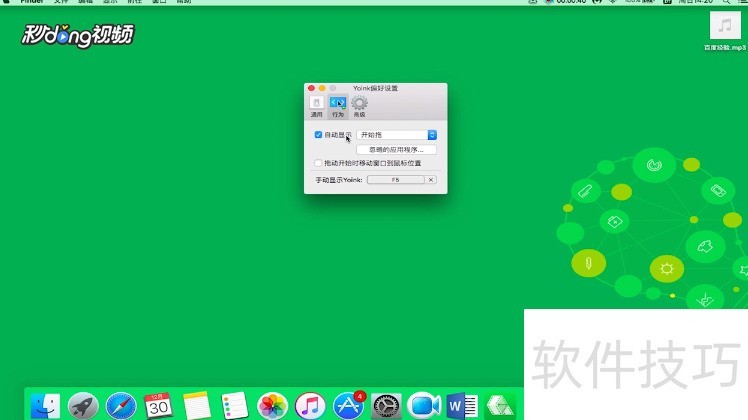
4、 点击“行为”,勾选“自动显示”为“开始拖”模式。
Macosx安装失败如何解决
1、 其实就是用windows制作启动U盘的原因,mac启动的时候进入了“恢复盘”(并没有进入到U盘)。
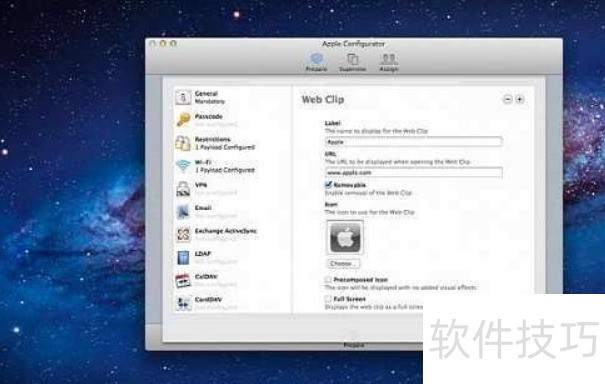
2、 默认升级系统,但是mac系统盘又被完全抹掉,所以会提示“无法验证许可”,换用mac电脑制作启动U盘即可解决。3需要连接WIFI。连接WIFI之后点击继续出现“为了下载并恢复macOS,将向Apple验证您的电脑是否符合安装条件”
4、 在弹出的对话框点击继续,点击安装。输入管理员密码后点安装程序,接着不出意外看到安装失败的提示点击关闭。点击访达里面偏好设置,在这里把外置第一个选上。5依次打开访达边栏的外置硬盘,然后进入里面,在根目录右键创建一个新文件夹,名字为opt。
Mac OS X 10.5.6功能丰富且稳定性等多方面有提升。本文介绍了强制操作、文件移动、安装失败解决等操作技巧,希望这些内容能助力用户更好地使用该操作系统。
文章标题:Mac OS X 10.5.6操作技巧:从强制操作到安装失败解决
文章链接://www.hpwebtech.com/jiqiao/311479.html
为给用户提供更多有价值信息,ZOL下载站整理发布,如果有侵权请联系删除,转载请保留出处。


其他类似技巧
- 2025-01-20 07:57:01Mac OS X 10.5.6软件操作:从系统更新到开发应用技巧
- 2025-01-14 12:29:02Mac OS X:从安装到操作,这些技巧你得知道
- 2025-01-14 07:05:01Mac OS X:从10.5.6系统到操作技巧全知道
- 2025-01-12 09:11:01Mac OS X 10.5.6操作:从系统更新到实用操作技巧全知道
- 2025-01-09 08:33:01Mac OS X:系统更新及实用操作技巧全知道
- 2025-01-06 08:55:02Mac OS X 10.5.6操作技巧:从强制操作到安装失败解决
- 2025-01-03 12:42:01Mac OS X操作全知道:技巧、10.5.6更新及更多
- 2025-01-01 10:43:01Mac OS X 10.5.6软件操作:系统更新与实用操作技巧
Mac OS X软件简介
苹果已经发布了Mac OS X的最新升级版10.5.6,这也普遍被视为Leopard的最后一次更新,接下来就是Snow Leopard Mac OS X 10.6了。Mac OS X 10.5.6包含了大量系统更新和修正,全面增强了系统稳定性、兼容性和安全性,涉及电话簿、AirPort、iChat、Mail、MobileMe、Time Machine、Safari、图形、网络、打印、父母控制等各... 详细介绍»


